VivoMeetings Integratie
VivoMeetings is een cloudgebaseerd communicatieplatform dat video, voice, chat en contentdeling biedt, ideaal voor bedrijven van elke omvang. Het biedt naadloze communicatie op meerdere apparaten en locaties, met ondersteuning voor vergaderingen, webinars, oproepen en chat op platforms zoals Mac, Windows, iOS en Android. VivoMeetings kan tot 300 videodeelnemers en 10.000 kijkers per stream accommoderen, waardoor het een uitstekende oplossing is voor klinieken, salons en andere servicegerichte bedrijven.
Met de VivoMeetings-integratie van Mysched worden virtuele vergaderingen moeiteloos beheerd. Wanneer een afspraak wordt geboekt, plant VivoMeetings automatisch de vergadering via de API, en de vergaderings-URL wordt naar klanten, medewerkers en beheerders gestuurd via de Workflow module. Het proces is volledig geautomatiseerd, wat zorgt voor een soepele vergaderopzet, en vergaderingen kunnen rechtstreeks worden gestart vanaf de medewerkers- en klantpanels via de knop "Start Meeting".
Hoe VivoMeetings werkt met Mysched
Zodra het is geïntegreerd, synchroniseert VivoMeetings rechtstreeks met Mysched om automatisch vergaderingen te plannen en te beheren. Wanneer een afspraak is bevestigd, wordt de vergadering gegenereerd en wordt de URL via meldingen naar de relevante deelnemers gestuurd. Zowel medewerkers als klanten kunnen met één klik deelnemen aan vergaderingen vanuit hun respectieve dashboards.
Vereisten:
- VivoMeetings Add-on: Zorg ervoor dat de VivoMeetings-integratie is geactiveerd binnen je Mysched adminpaneel.
- VivoMeetings Account: Zorg dat je een actief VivoMeetings account hebt.
Stapsgewijze handleiding voor het instellen van VivoMeetings-integratie
Volg deze stappen om VivoMeetings volledig te integreren met Mysched en automatisch vergaderingen te plannen.
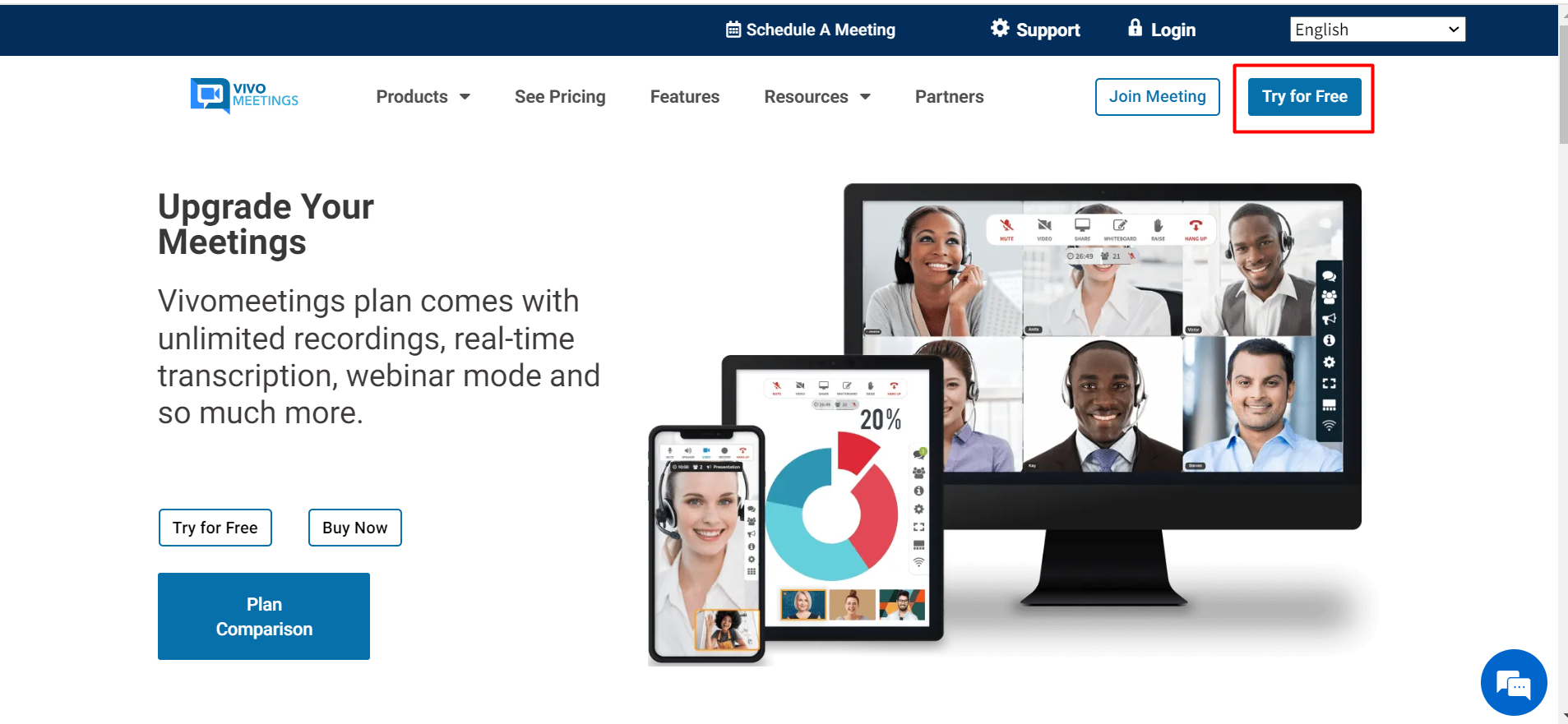
Stap 1: Maak een VivoMeetings-account aan
Bezoek vivomeetings.com en maak een gratis account aan. Dit account wordt gekoppeld aan je Mysched-systeem voor het beheren van virtuele vergaderingen.
Stap 2: Schakel VivoMeetings-integratie in Mysched in
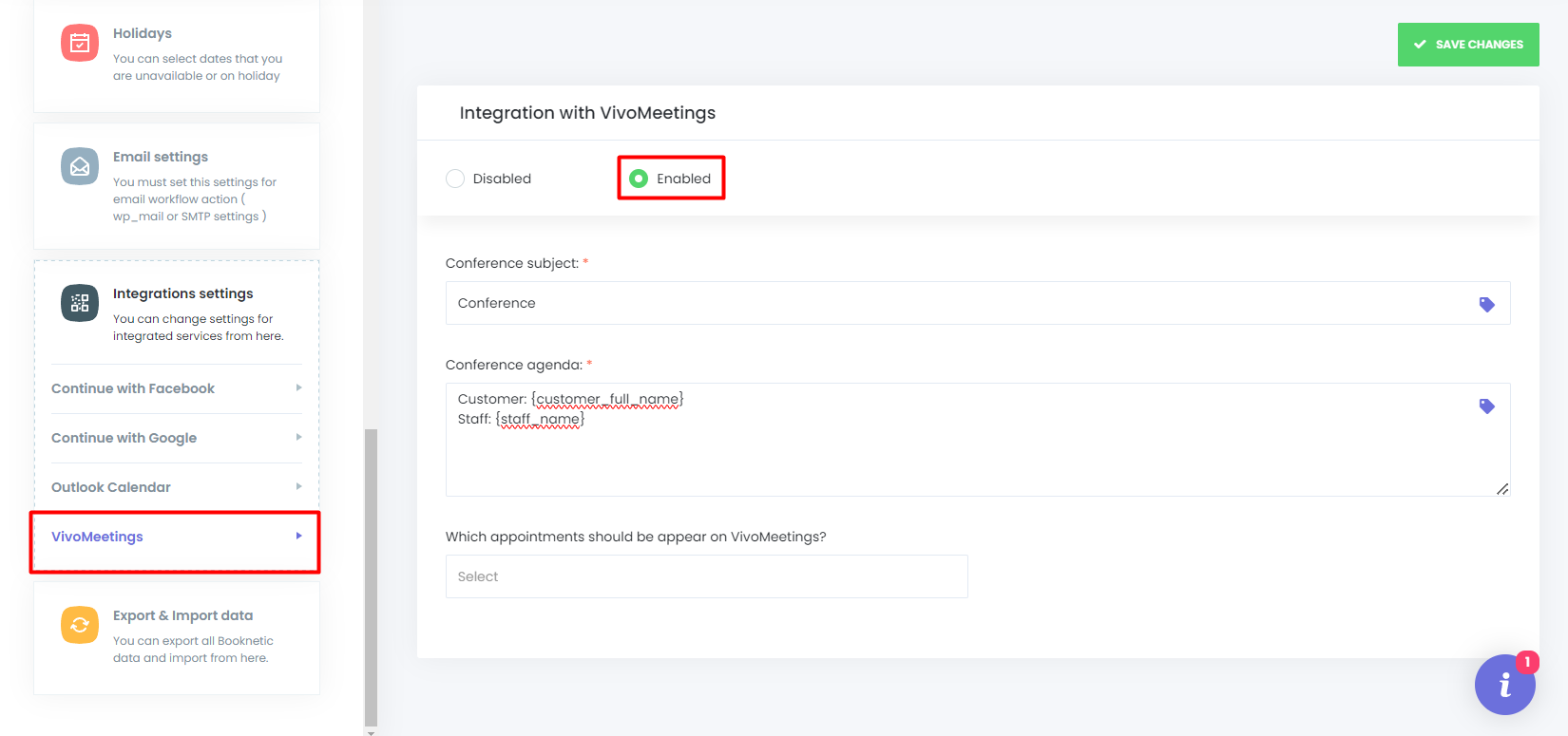
- Ga naar de Instellingen sectie van je Mysched dashboard.
- Selecteer het tabblad Integraties.
- Schakel de VivoMeetings-integratie in.
- Je kunt het Onderwerp van de Conferentie en de Agenda van de Conferentie instellen zoals gewenst, met behulp van beschikbare shortcodes om vergaderingsdetails dynamisch in te vullen.
Stap 3: Koppel medewerkers aan VivoMeetings
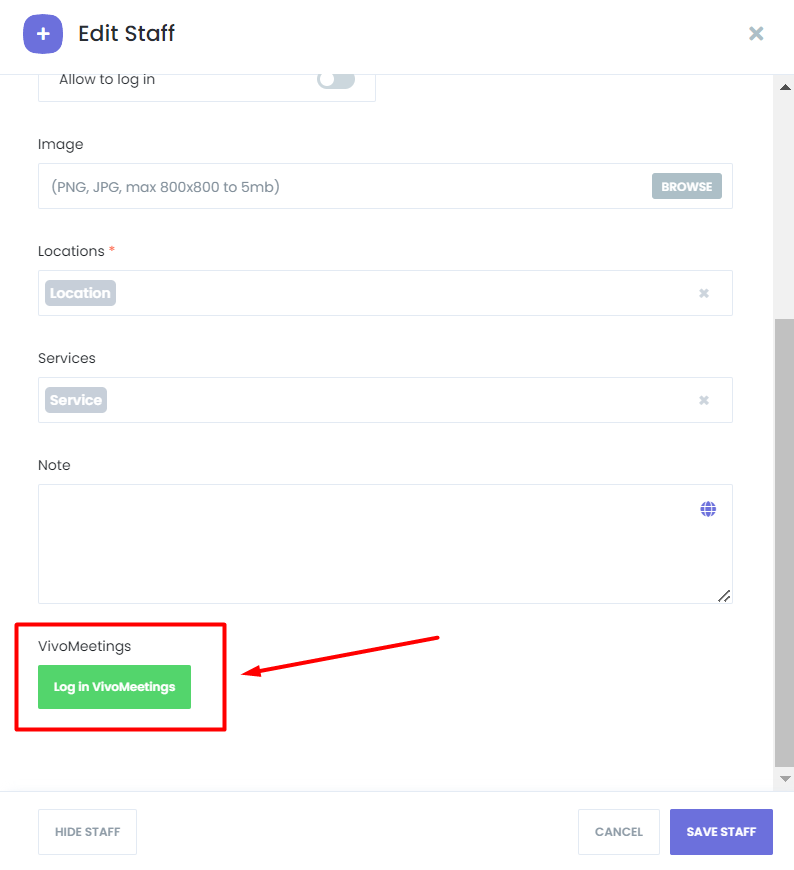
- Ga naar de Medewerkers module in Mysched.
- Selecteer en bewerk het medewerkersprofiel dat je wilt koppelen aan VivoMeetings.
- Klik op de knop Log In VivoMeetings om het account te autoriseren.
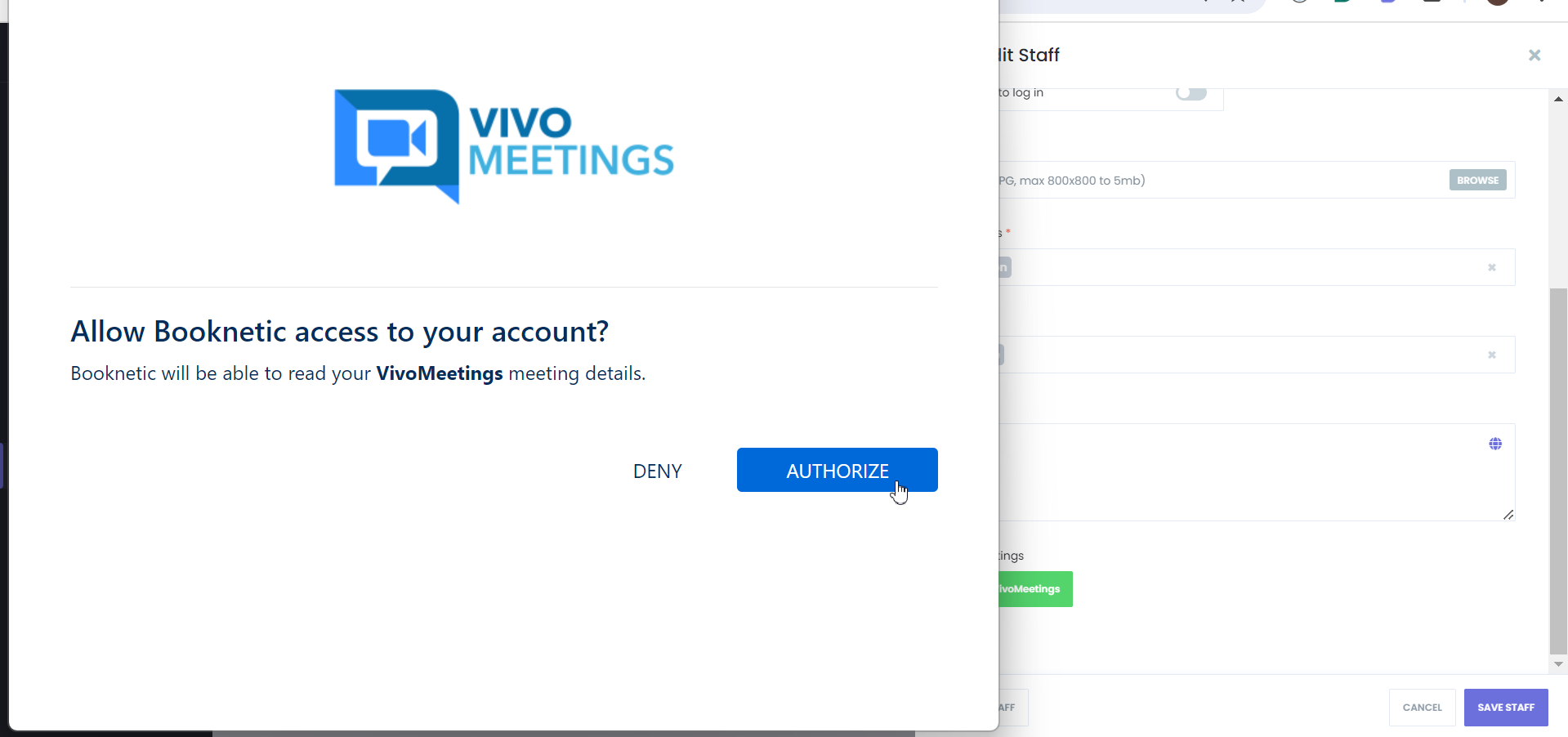
- Na het inloggen klik je op de knop Autoriseer om het medewerkersprofiel te verbinden met hun VivoMeetings account.
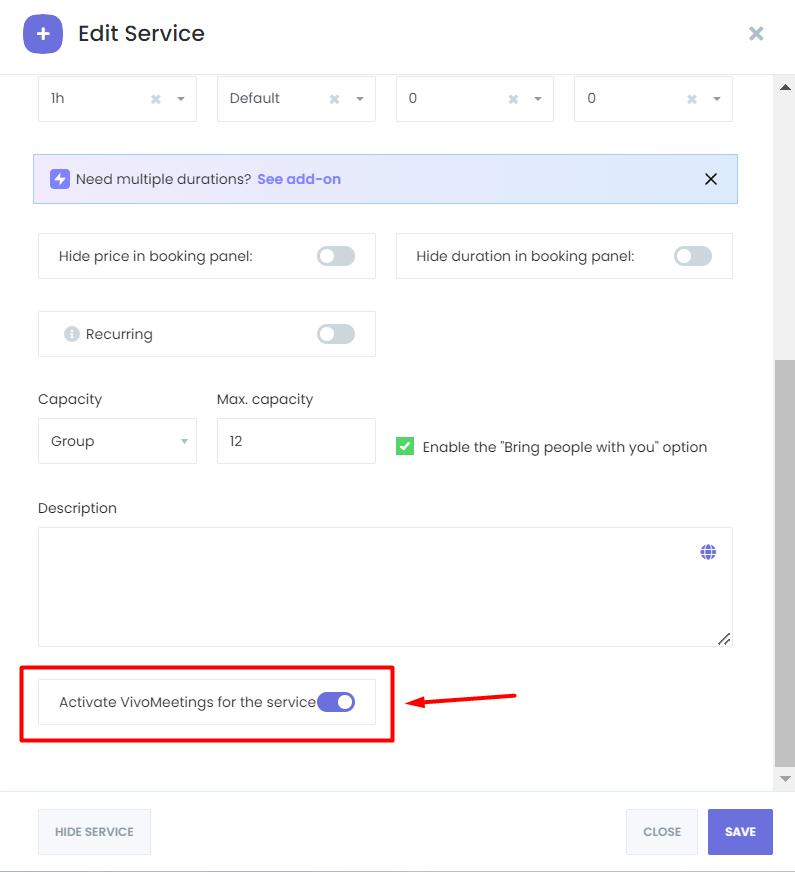
Stap 4: Schakel VivoMeetings in voor diensten
- Ga naar de Diensten module in Mysched.
- Bewerk de dienst waarvoor je VivoMeetings wilt inschakelen.
- Zet de VivoMeetings optie aan om vergaderingen automatisch te laten plannen voor afspraken die onder deze dienst worden geboekt.
Stap 5: Stel Workflow in voor VivoMeetings-meldingen
- Ga naar de Workflows module in Mysched en maak een nieuwe workflow of bewerk een bestaande workflow.
- Voeg de
{vivomeetings_room_url}shortcode toe aan de meldingsinhoud. Deze shortcode zal dynamisch de vergaderings-URL invoegen in je e-mail, SMS of WhatsApp-meldingen.
Vergaderingen beheren en bijwonen
Zodra alles is ingesteld, zal Mysched automatisch de planning van vergaderingen in VivoMeetings afhandelen voor elke relevante afspraak. De VivoMeetings-URL wordt verzonden naar klanten en medewerkers, zodat ze direct vanuit hun Mysched-paneel of e-mailmeldingen kunnen deelnemen aan de vergadering.
Vergaderingen kunnen worden gestart met de knop Start Meeting, beschikbaar op zowel het Beheerderpaneel voor Medewerkers als het Klantenpaneel.
Twee-weg synchronisatie en automatische planning
- Als een afspraak wordt verplaatst in Mysched, wordt de bijbehorende vergadering ook verplaatst in VivoMeetings.
- Als een afspraak wordt geannuleerd of verwijderd, wordt de overeenkomstige vergadering in VivoMeetings ook automatisch geannuleerd.
VivoMeetings loskoppelen
Huurders kunnen op elk moment VivoMeetings loskoppelen of accounts wisselen door terug te keren naar het tabblad Integraties in de Instellingen module en op de knop Loskoppelen te klikken.
VivoMeetings-integratie verwijderen
Om de VivoMeetings-integratie van je Mysched-systeem te verwijderen:
- Log in op je VivoMeetings account.
- Ga naar het VivoMeetings App dashboard.
- Zoek de Mysched-integratie en klik op Verwijderen.
Met VivoMeetings-integratie in Mysched is het beheren en bijwonen van virtuele afspraken eenvoudiger dan ooit. Vergaderingen worden automatisch aangemaakt, gepland en beheerd, wat een naadloze ervaring biedt voor zowel medewerkers als klanten.