Intégration Zoom
La fonctionnalité Intégration Zoom dans Mysched permet une intégration fluide de la visioconférence, garantissant que les réunions virtuelles sont automatiquement créées, reprogrammées et supprimées lorsque des rendez-vous sont réservés, modifiés ou annulés. Avec l'Intégration Zoom, la gestion des rendez-vous virtuels devient simple pour le personnel et les clients, car tout est synchronisé entre les plateformes.
Qu'est-ce que Zoom ?
Zoom est un service de visioconférence basé sur le cloud qui permet aux utilisateurs de se rencontrer virtuellement via vidéo, audio ou les deux, et il prend en charge les fonctionnalités de chat en direct. Les réunions Zoom peuvent également être enregistrées pour une utilisation ultérieure. Zoom est devenu un outil essentiel pour plus de 50 000 entreprises dans le monde, ce qui en fait une plateforme fiable et largement utilisée pour les communications professionnelles.
Avantages d'utiliser Zoom
-
Communications modernes pour votre équipe dispersée :
- Zoom offre des services vidéo et audio HD, même dans des environnements à faible bande passante, permettant aux équipes de collaborer efficacement, quel que soit leur emplacement.
-
Plateforme unique pour les réunions, appels et webinaires :
- En utilisant Zoom, les entreprises peuvent centraliser leurs outils de communication sur une seule plateforme, couvrant les réunions, les webinaires, les appels téléphoniques et les fonctionnalités de chat.
-
Flexibilité multi-appareils :
- Zoom fonctionne sur divers systèmes d'exploitation (PC, Mac, iOS, Android), ce qui le rend très adaptable. Il peut également s'intégrer à du matériel pour les salles de conférence, facilitant la gestion et la mise à l'échelle des réunions.
Comment fonctionne Zoom avec Mysched ?
Lorsqu'un rendez-vous est réservé via Mysched, une réunion Zoom est automatiquement créée via l'API de Zoom. L'URL de la réunion est envoyée au client, au personnel et à l'administrateur via le module Workflow. Ce processus est entièrement automatisé, éliminant la planification manuelle et garantissant une expérience fluide pour tous les utilisateurs.
Rejoindre les réunions
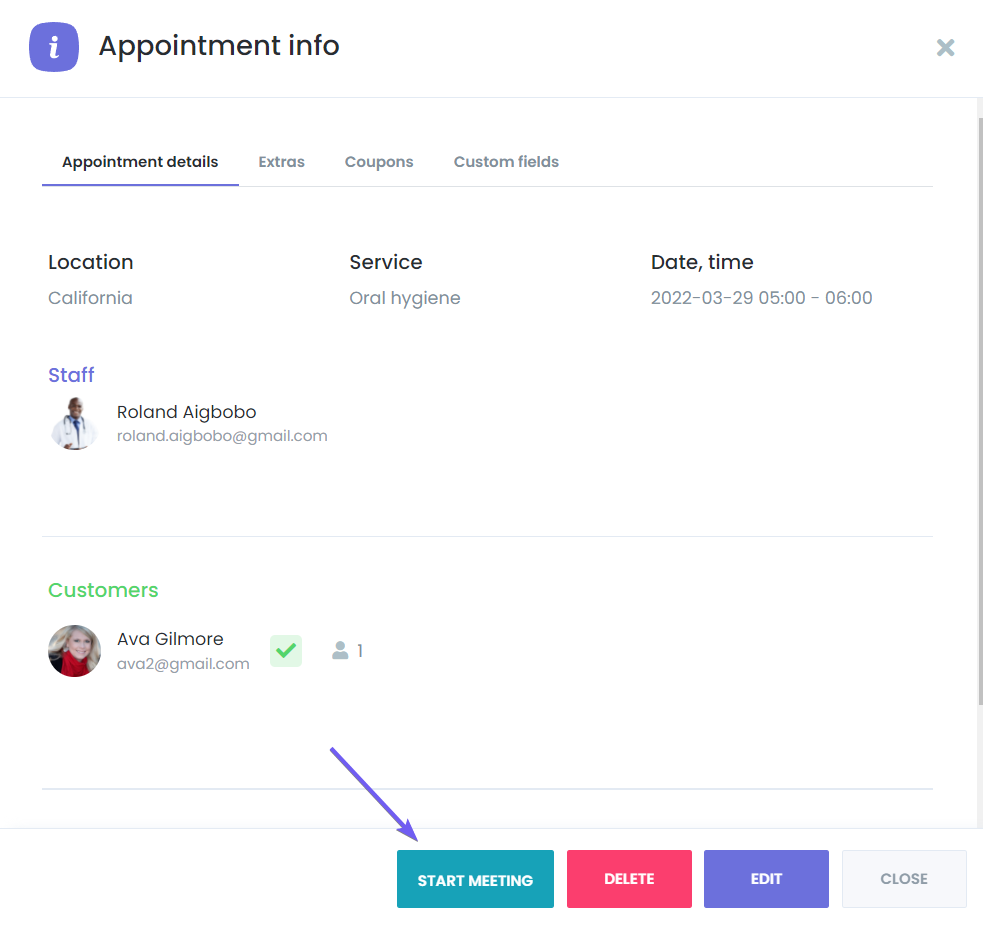
Les clients et le personnel peuvent rejoindre les réunions Zoom directement depuis leurs panneaux Mysched. Le bouton "Démarrer la réunion" est disponible sur le Panneau d'administration du personnel,
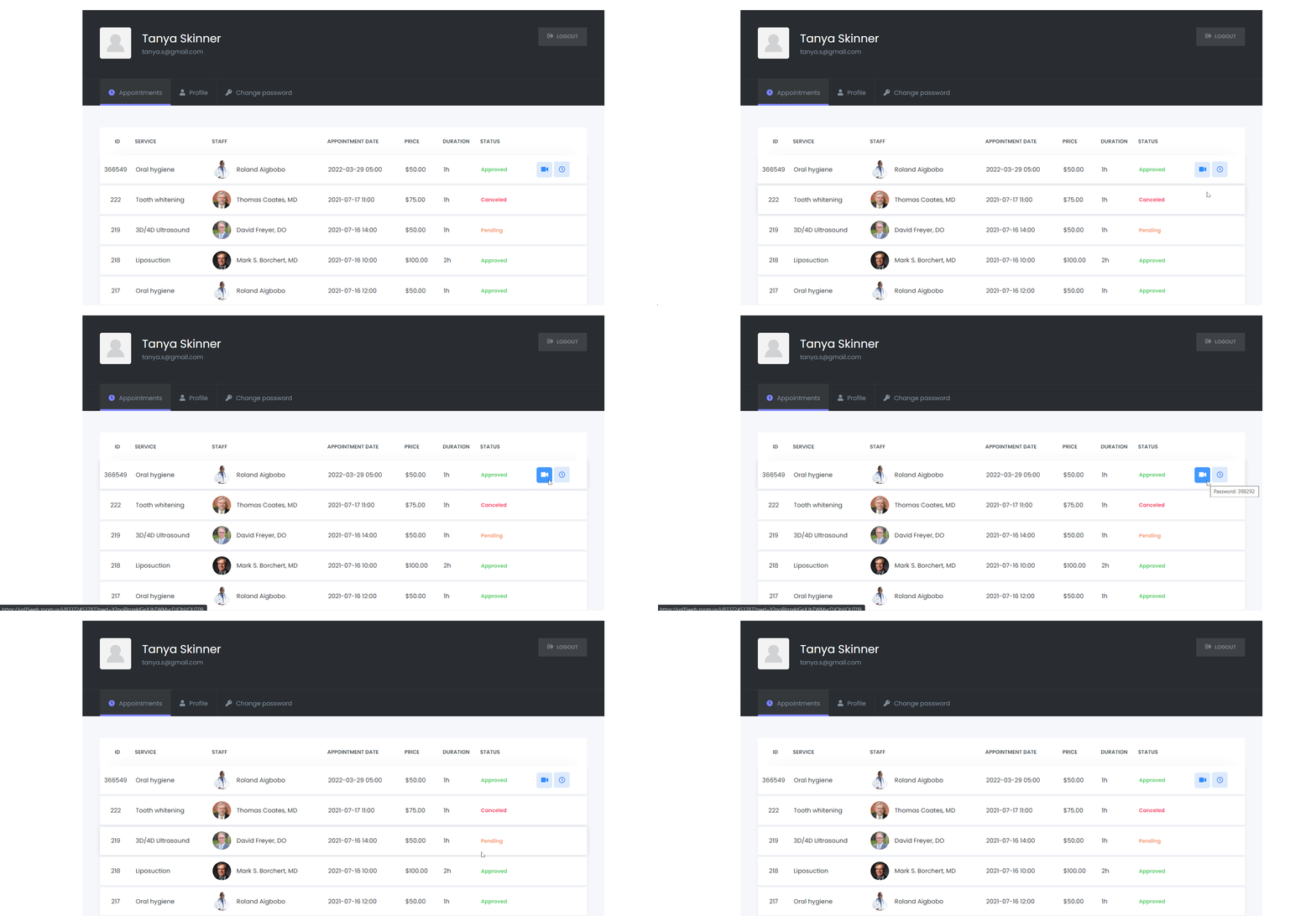
et le bouton "Rejoindre la réunion" se trouve sur le Panneau client frontal.
Attribution de comptes Zoom au personnel
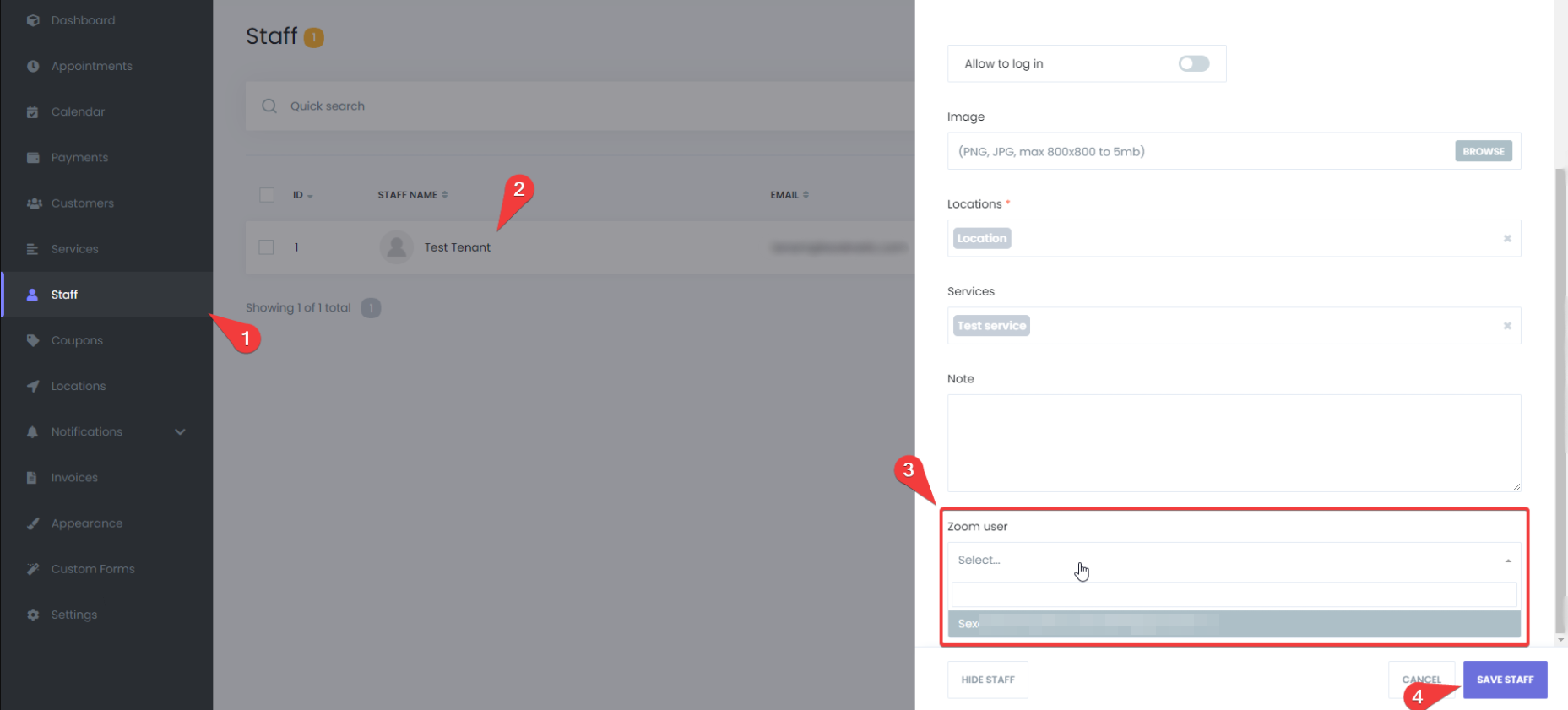
Vous pouvez attribuer des comptes Zoom différents à chaque membre du personnel. Les réunions spécifiques au personnel seront reflétées dans le tableau de bord Zoom, permettant de distinguer les réunions de chaque membre du personnel. De plus, les utilisateurs Zoom peuvent être ajoutés et liés aux profils de personnel dans Mysched pour plus de flexibilité.
Synchronisation complète avec Zoom
Mysched et Zoom fonctionnent ensemble de manière transparente, garantissant que :
- Lorsque un rendez-vous est reprogrammé dans Mysched, la réunion Zoom correspondante est également reprogrammée automatiquement.
- Lorsque un rendez-vous est annulé ou supprimé dans Mysched, la réunion Zoom est automatiquement supprimée.
Cette synchronisation permet de gagner du temps et garantit que vos rendez-vous virtuels sont toujours à jour sans avoir besoin d'intervention manuelle.
Utilisation de mots-clés avec Zoom
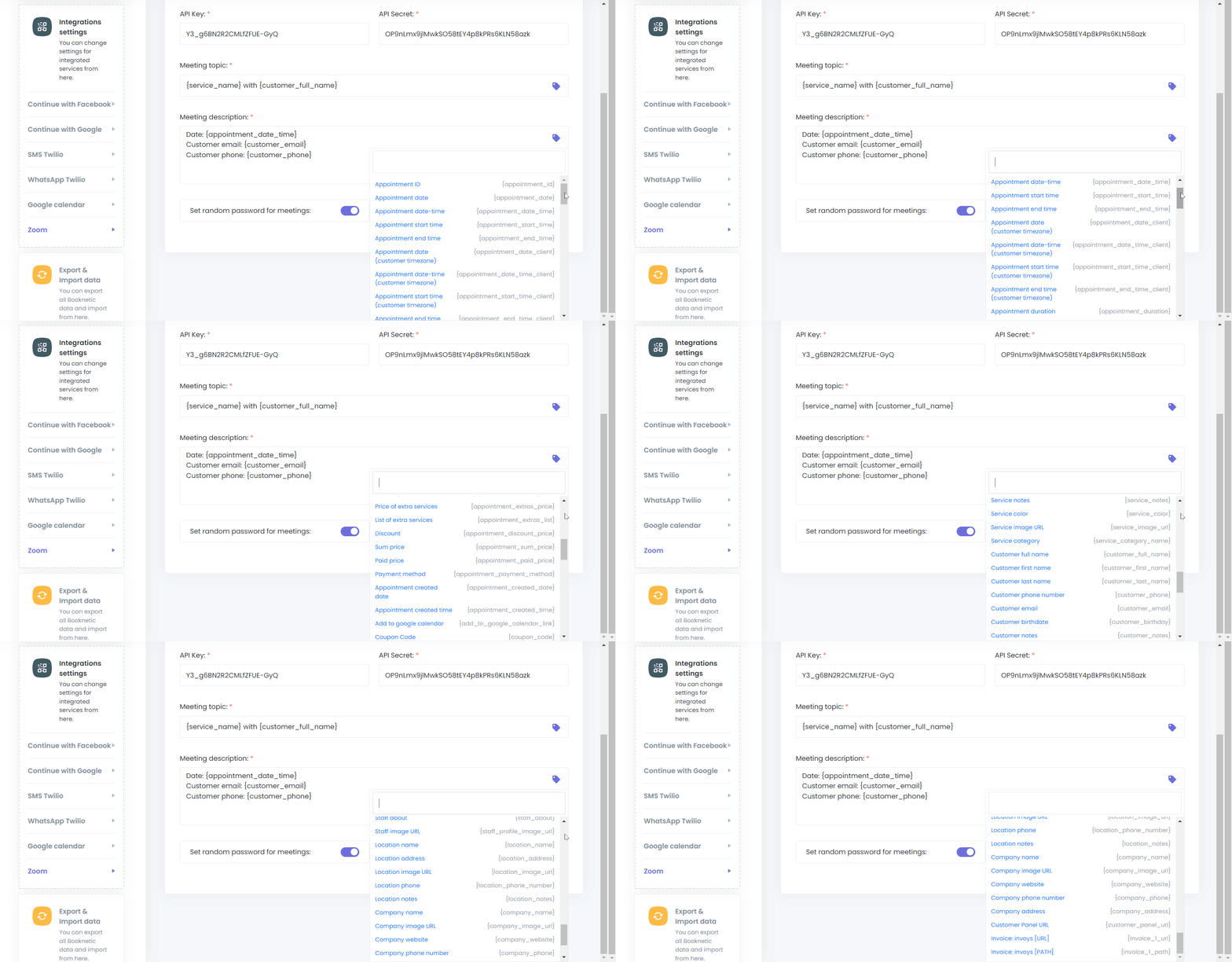
Mysched fournit une variété de mots-clés utiles qui peuvent être utilisés pour enrichir les informations des réunions Zoom. Ces mots-clés permettent de remplir dynamiquement les détails des réunions Zoom tels que la date du rendez-vous, le nom du client, les informations sur le service, et plus encore. Cela garantit que vos clients disposent de toutes les informations nécessaires dans leurs invitations à la réunion.
Comment intégrer Zoom avec Mysched
L'intégration de Zoom avec Mysched est simple. Suivez ces étapes pour terminer la configuration :
Étape 1 : Accéder aux paramètres d'intégration de Zoom
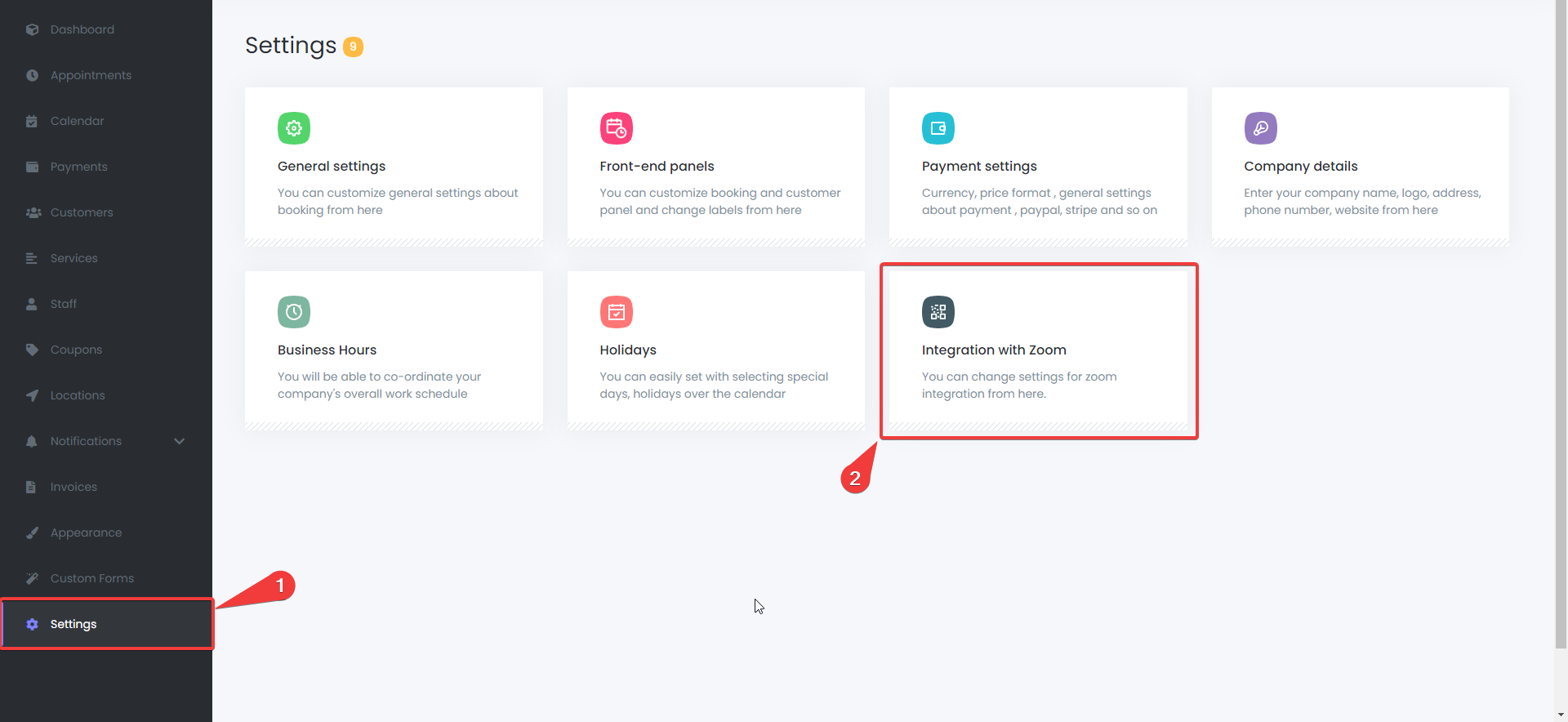
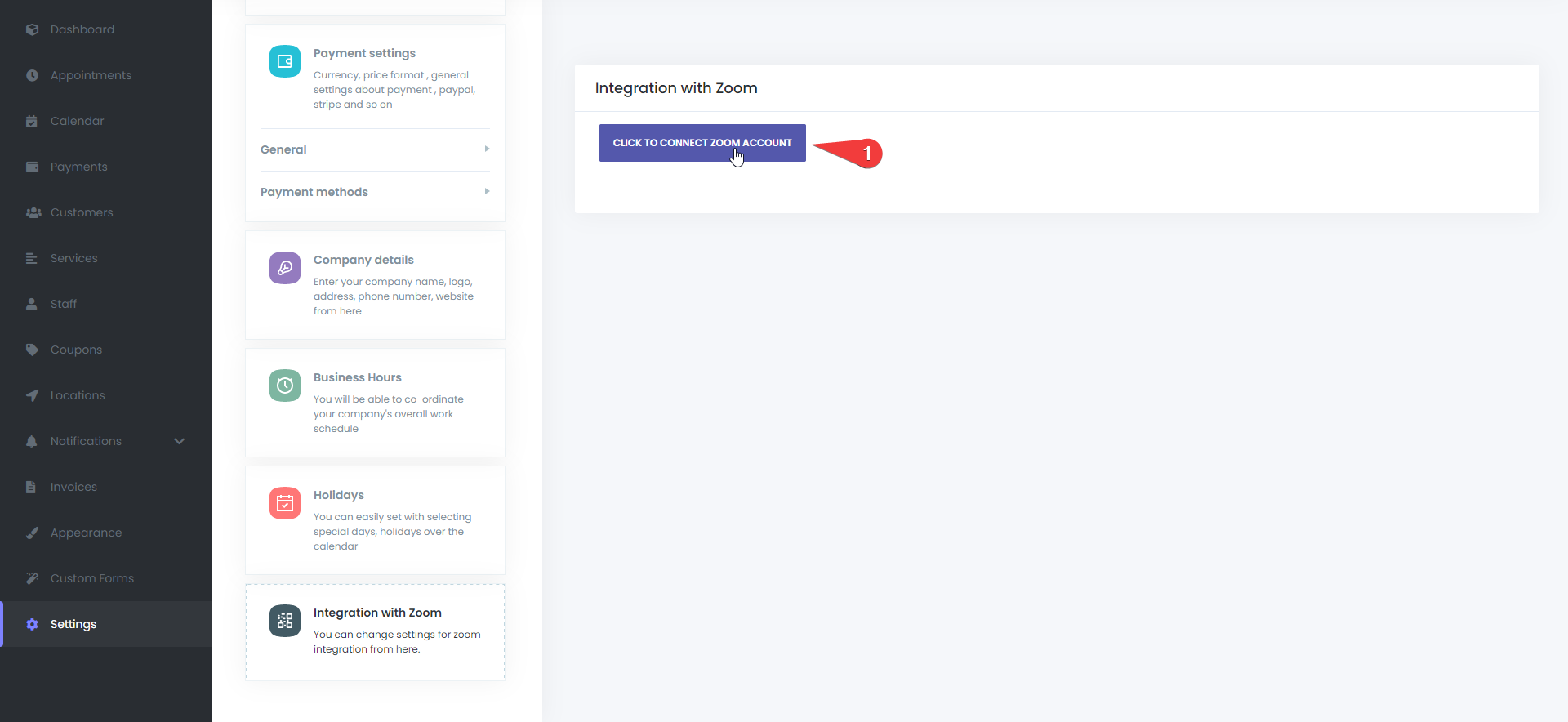
Accédez à Paramètres > Intégration avec Zoom depuis votre tableau de bord Mysched.
Étape 2 : Se connecter à Zoom
Cliquez sur le bouton CLIQUER POUR SE CONNECTER AVEC ZOOM pour commencer le processus d'autorisation.
Étape 3 : Autoriser Zoom
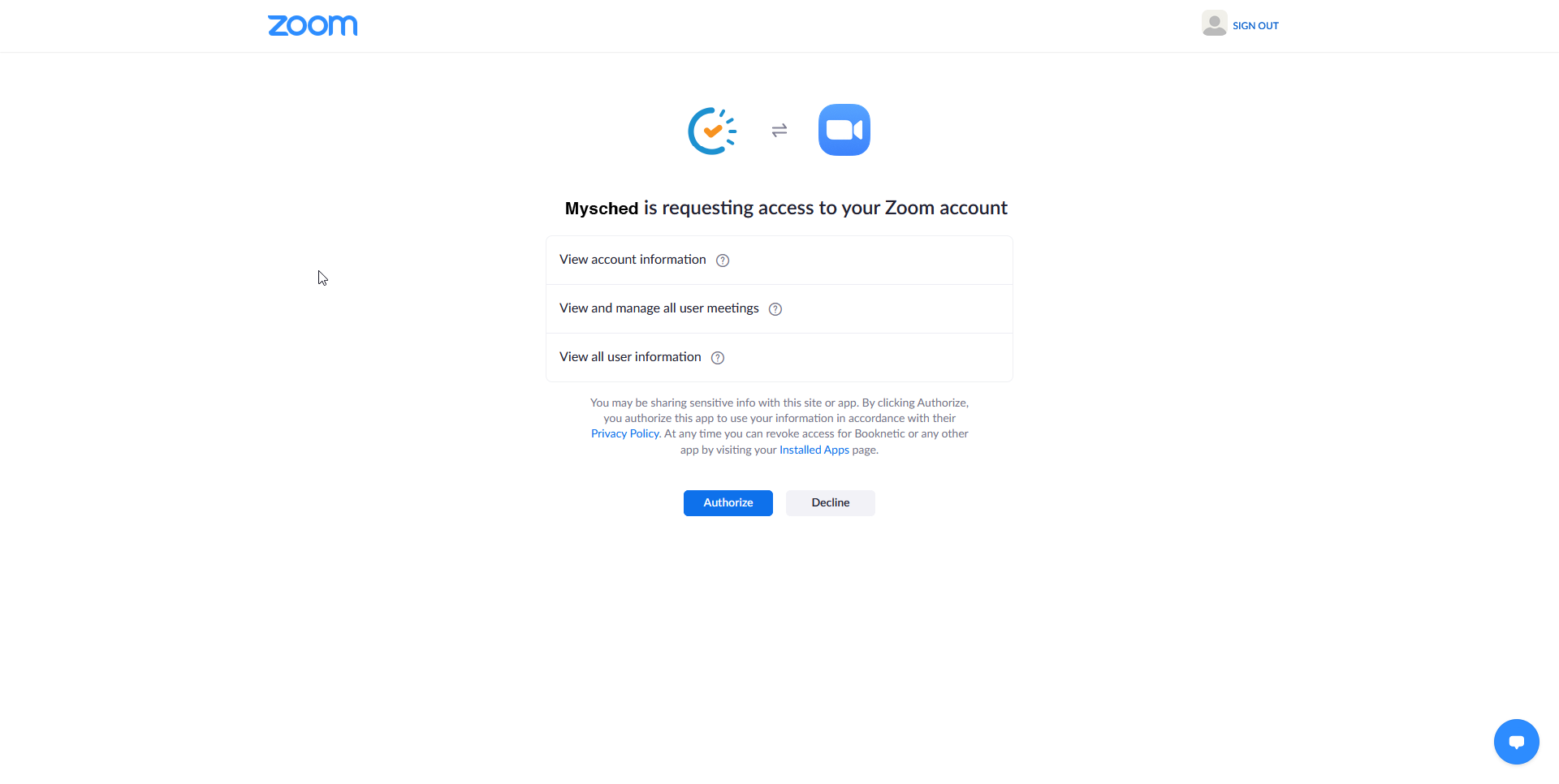
Vous serez redirigé vers Zoom pour autoriser votre compte. Accordez les autorisations nécessaires pour lier Mysched à Zoom.
Étape 4 : Confirmation de connexion Zoom
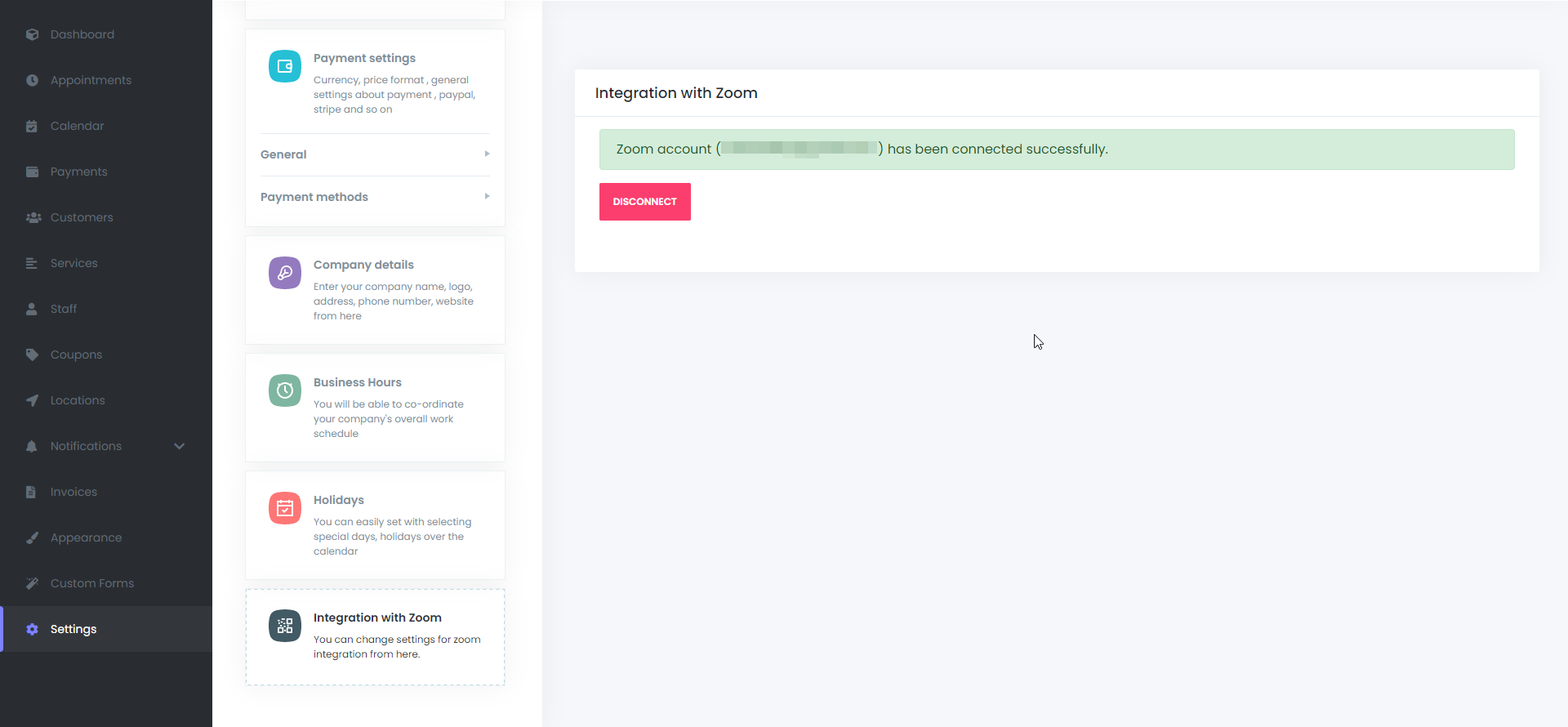
Une fois autorisé, vous serez redirigé vers Mysched, où un message de confirmation vous indiquera que votre compte Zoom est connecté avec succès.
Étape 5 : Activer Zoom pour des services spécifiques
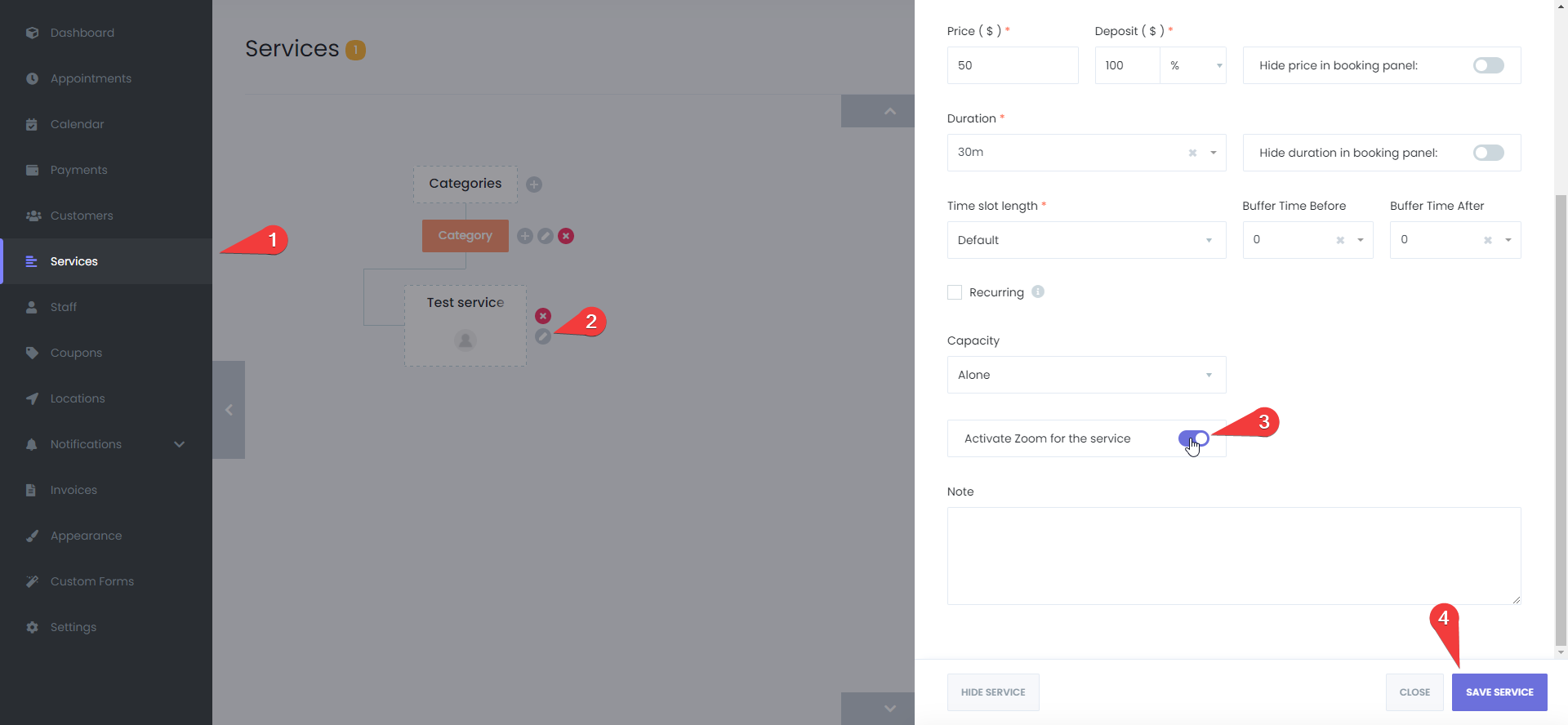
Pour activer Zoom pour des services spécifiques, allez dans le module Services, sélectionnez le service que vous souhaitez lier à Zoom et activez l'intégration Zoom pour ce service.
Étape 6 : Connecter Zoom aux membres du personnel
Pour lier des comptes Zoom aux membres du personnel, accédez au module Personnel, modifiez le profil du personnel et attribuez le compte Zoom pertinent dans la section Utilisateur Zoom.
Envoi des URLs de réunion Zoom aux clients
Une fois Zoom intégré, Mysched crée automatiquement des réunions Zoom pour tous les rendez-vous virtuels. L'URL de la réunion Zoom peut être partagée avec les clients par email, SMS ou notifications WhatsApp via le module Workflow. Cela garantit que les clients et le personnel ont accès aux détails de la réunion à l'avance.
Gestion de l'intégration Zoom
Si nécessaire, les locataires peuvent déconnecter ou changer de compte Zoom à tout moment en utilisant le bouton Déconnecter dans les paramètres de l'intégration Zoom.
Désinstaller l'intégration Zoom
Pour supprimer l'Intégration Zoom, suivez ces étapes :
- Connectez-vous à votre compte Zoom et accédez à la Zoom App Marketplace.
- Cliquez sur Gérer > Applications installées ou recherchez l'application Mysched.
- Sélectionnez l'application Mysched et cliquez sur Désinstaller.
Cela supprimera l'intégration Zoom de votre compte Mysched.
Avec l'Intégration Zoom dans Mysched, les rendez-vous virtuels sont simplifiés et gérés sans effort. Les réunions sont automatiquement planifiées, mises à jour et annulées, rendant le processus fluide et efficace. Commencez à utiliser Zoom avec Mysched dès aujourd'hui pour offrir des services virtuels sans faille à vos clients.