Zoom Entegrasyonu
Mysched'deki Zoom Entegrasyonu özelliği, sanal toplantıların otomatik olarak oluşturulmasını, yeniden planlanmasını ve randevular rezerve edildiğinde, değiştirildiğinde veya iptal edildiğinde Zoom toplantılarının silinmesini sağlar. Zoom Entegrasyonu ile sanal randevuların yönetimi, hem personel hem de müşteriler için zahmetsiz hale gelir çünkü her şey platformlar arasında senkronize edilir.
Zoom Nedir?
Zoom, kullanıcıların video, ses veya her ikisi aracılığıyla sanal olarak bir araya gelmesine olanak tanıyan bulut tabanlı bir video konferans hizmetidir ve canlı sohbet özelliklerini destekler. Zoom toplantıları ayrıca daha sonra kullanım için kaydedilebilir. Zoom, dünya çapında 50.000'den fazla şirket tarafından kullanılan güvenilir ve yaygın olarak kullanılan bir iş iletişim platformu haline gelmiştir.
Zoom Kullanmanın Avantajları
-
Dağınık ekibiniz için modern iletişim:
- Zoom, düşük bant genişliği ortamlarında bile HD video ve ses hizmetleri sunar, bu sayede ekipler konumdan bağımsız olarak etkili bir şekilde iş birliği yapabilir.
-
Toplantılar, telefon ve web seminerleri için tek platform:
- Zoom kullanarak, işletmeler iletişim araçlarını tek bir platformda toplayabilir, toplantılar, web seminerleri, telefon görüşmeleri ve sohbet özelliklerini kapsayabilir.
-
Çok cihazlı esneklik:
- Zoom, çeşitli işletim sistemlerinde (PC, Mac, iOS, Android) çalışır ve yüksek uyum sağlar. Ayrıca, konferans odaları için donanımlarla entegre edilebilir ve toplantıların yönetimini ve ölçeklendirilmesini kolaylaştırır.
Zoom, Mysched ile Nasıl Çalışır?
Mysched kullanarak bir randevu rezervasyonu yapıldığında, Zoom API'si aracılığıyla otomatik olarak bir Zoom toplantısı oluşturulur. Toplantı URL'si, Workflow modülü kullanılarak müşteriye, personele ve yöneticiye gönderilir. Bu süreç tamamen otomatik hale gelir, manuel planlamayı ortadan kaldırır ve tüm kullanıcılar için sorunsuz bir deneyim sağlar.
Toplantılara Katılma
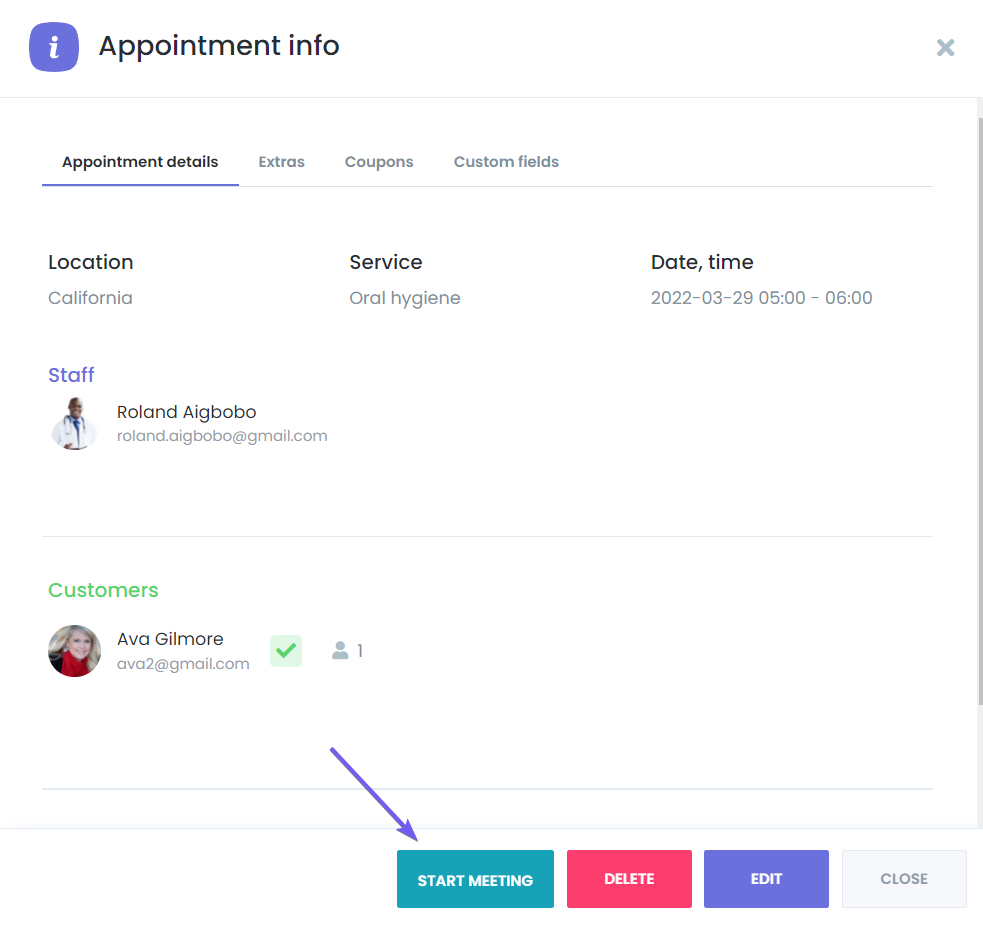
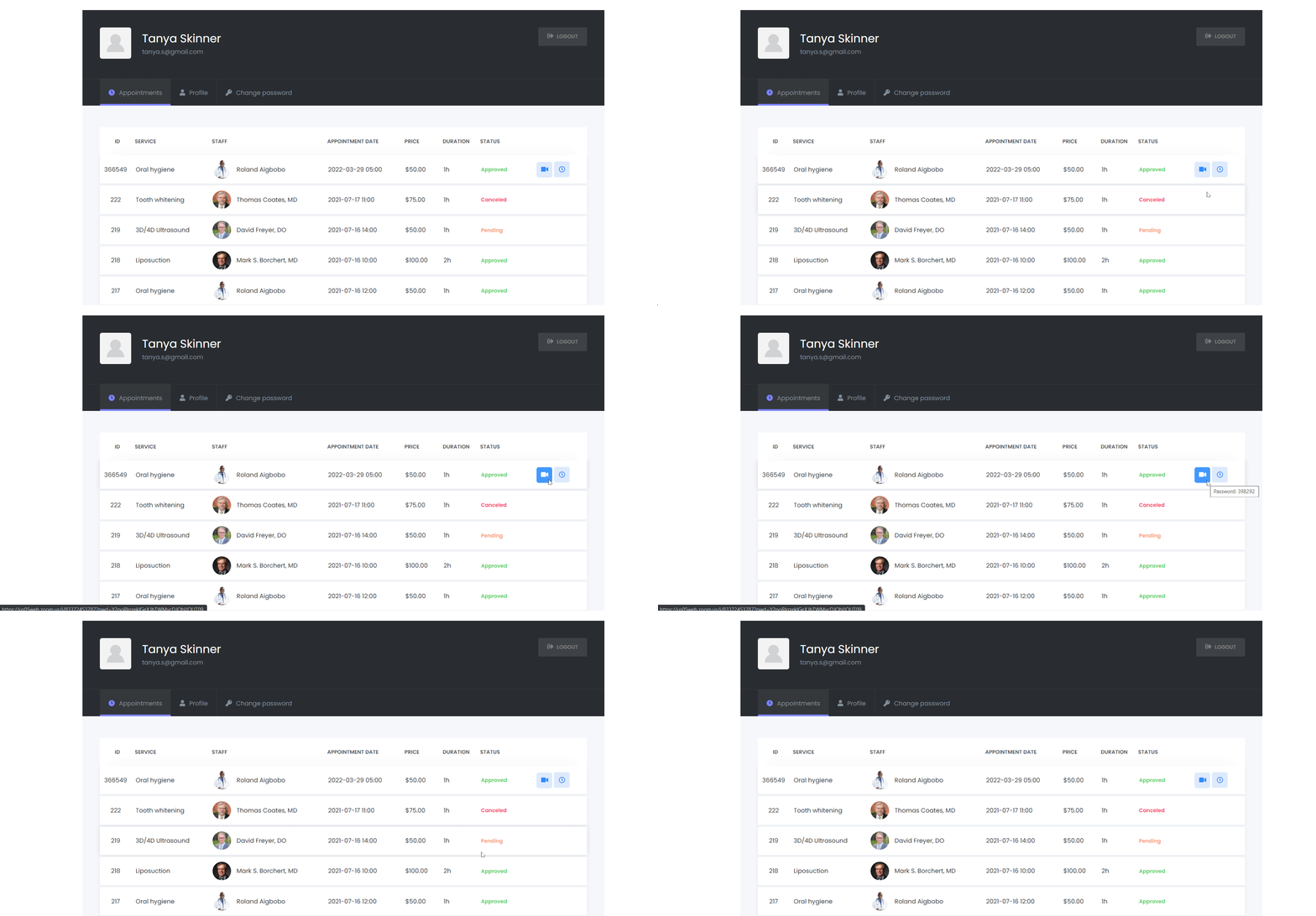
Müşteriler ve personel, Mysched panellerinden doğrudan Zoom toplantılarına katılabilirler. "Toplantıyı Başlat" butonu Personel Yönetici Paneli'nde mevcuttur,
ve Müşteri Ön Yüz Paneli'nde "Toplantıya Katıl" butonu bulunur.
Zoom Hesaplarını Personele Atama
Her personel için farklı Zoom hesapları atayabilirsiniz. Personele özgü Zoom toplantıları Zoom panosunda görüntülenir, böylece her personelin toplantıları kolayca ayırt edilebilir. Ayrıca Zoom kullanıcıları, Mysched içinde bireysel personel profillerine eklenebilir ve bağlanabilir, bu da daha fazla esneklik sağlar.
Zoom ile Tam Senkronizasyon
Mysched ve Zoom sorunsuz bir şekilde birlikte çalışır, böylece:
- Bir randevu yeniden planlandığında, Mysched'deki ilgili Zoom toplantısı da otomatik olarak yeniden planlanır.
- Bir randevu iptal edildiğinde veya silindiğinde, Zoom toplantısı otomatik olarak kaldırılır.
Bu senkronizasyon, zaman kazandırır ve sanal randevularınızın her zaman güncel olmasını sağlar, manuel müdahaleyi gereksiz kılar.
Zoom ile Anahtar Kelimeler Kullanma
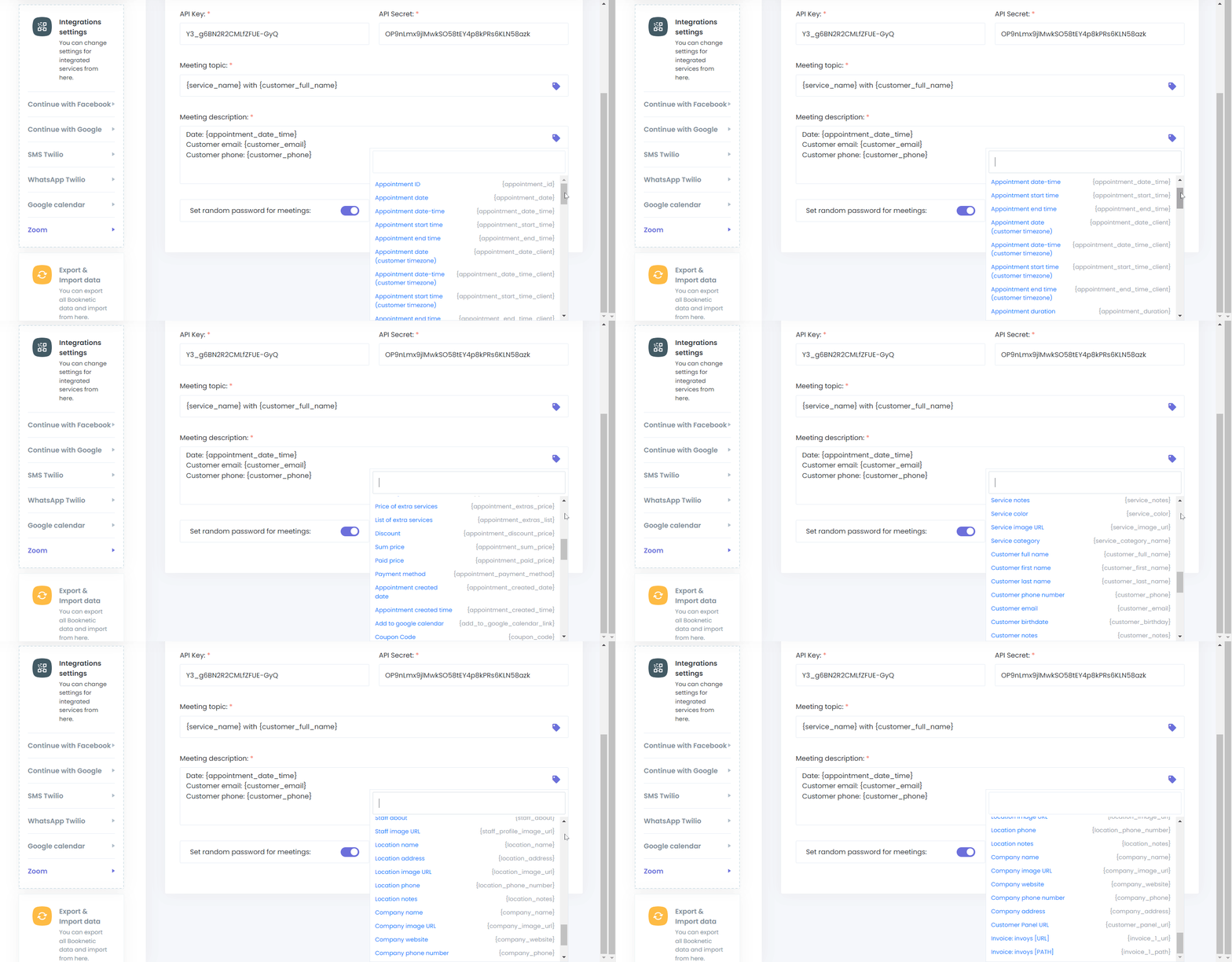
Mysched, Zoom toplantı bilgilerini geliştirmek için kullanılabilecek çeşitli anahtar kelimeler sağlar. Bu anahtar kelimeler, randevu tarihi, müşteri adı, hizmet bilgileri gibi Zoom toplantı detaylarını dinamik olarak doldurmanıza olanak tanır. Bu, müşterilerinizin toplantı davetlerinde gerekli tüm bilgilere sahip olmalarını sağlar.
Zoom'u Mysched ile Entegre Etme
Zoom'u Mysched ile entegre etmek basittir. Entegrasyonu tamamlamak için aşağıdaki adımları izleyin:
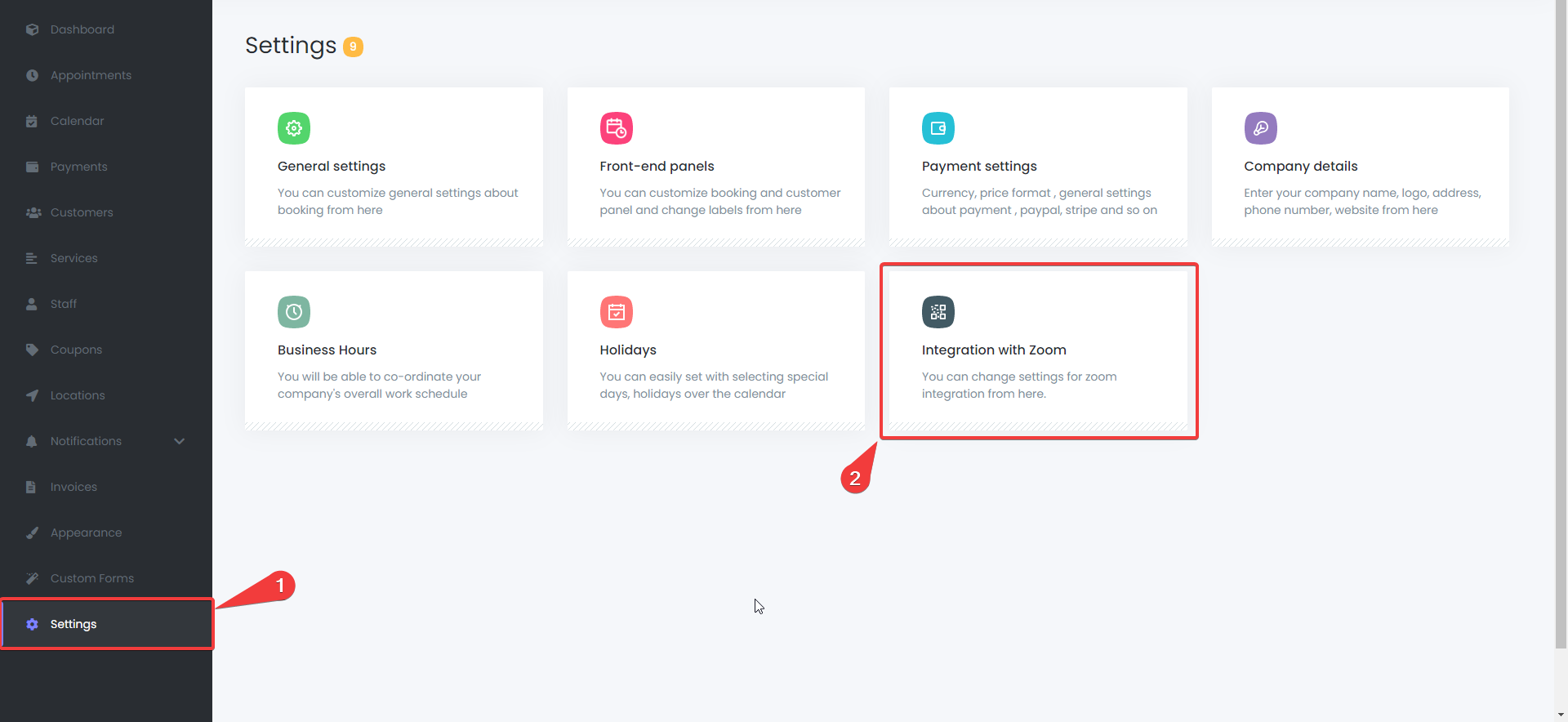
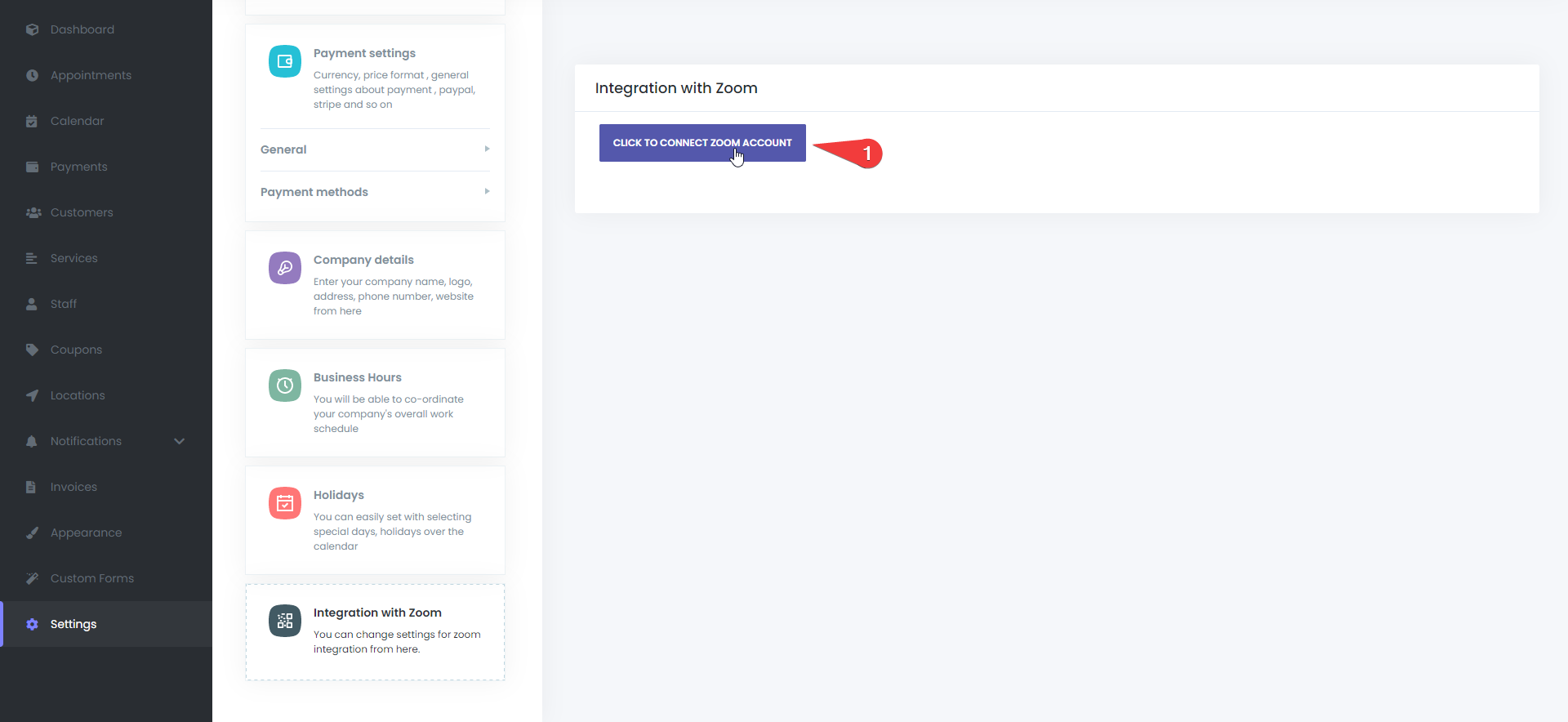
Adım 1: Zoom Entegrasyon Ayarlarına Erişin
Mysched yönetim panelinizden Ayarlar > Zoom ile Entegrasyon bölümüne gidin.
Adım 2: Zoom ile Bağlan
Yetkilendirme sürecini başlatmak için ZOOM İLE BAĞLANMAK İÇİN TIKLAYIN butonuna tıklayın.
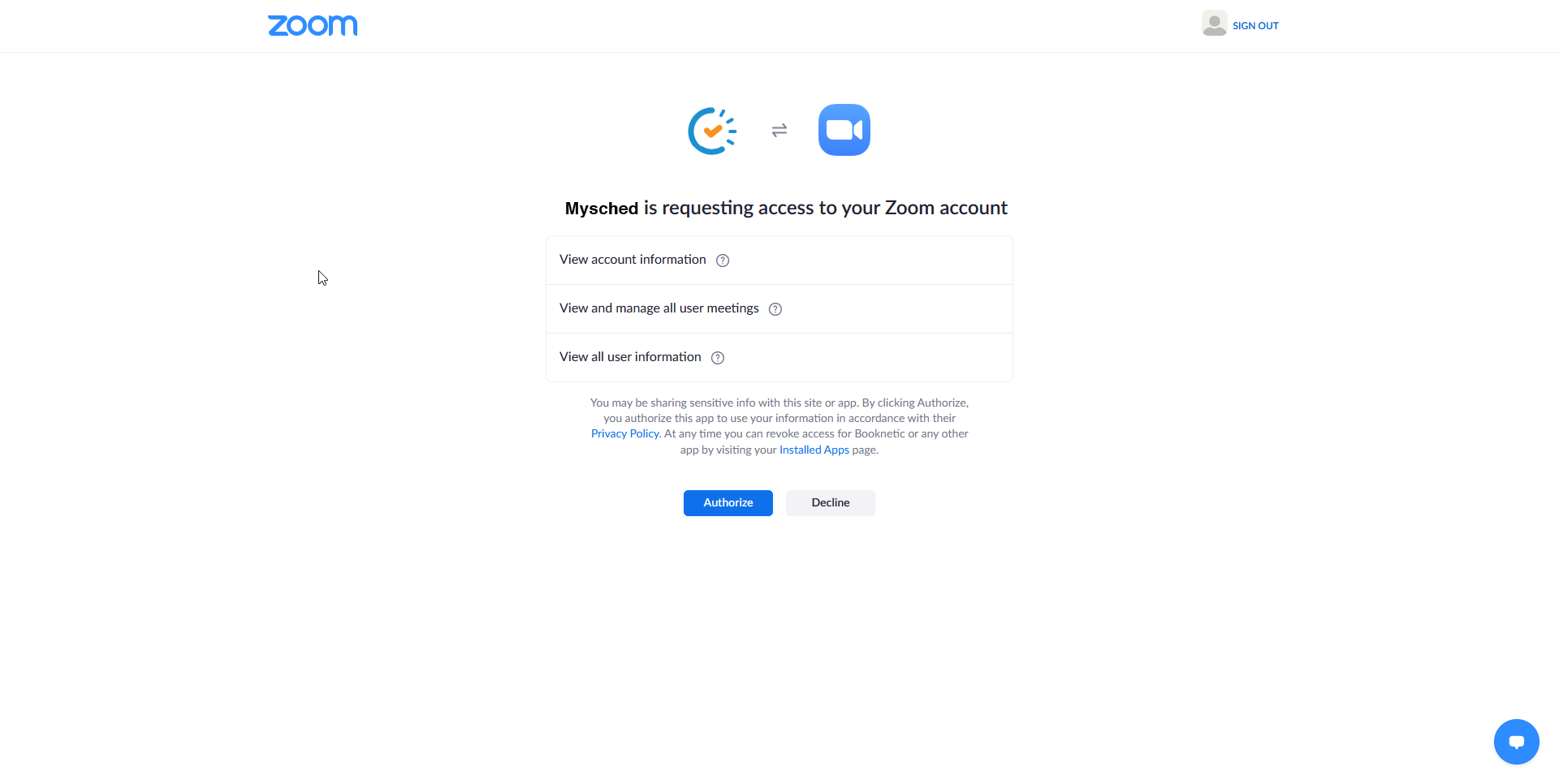
Adım 3: Zoom'a Yetki Verin
Zoom hesabınızı yetkilendirmek için Zoom'a yönlendirileceksiniz. Mysched ile Zoom'u bağlamak için gerekli izinleri verin.
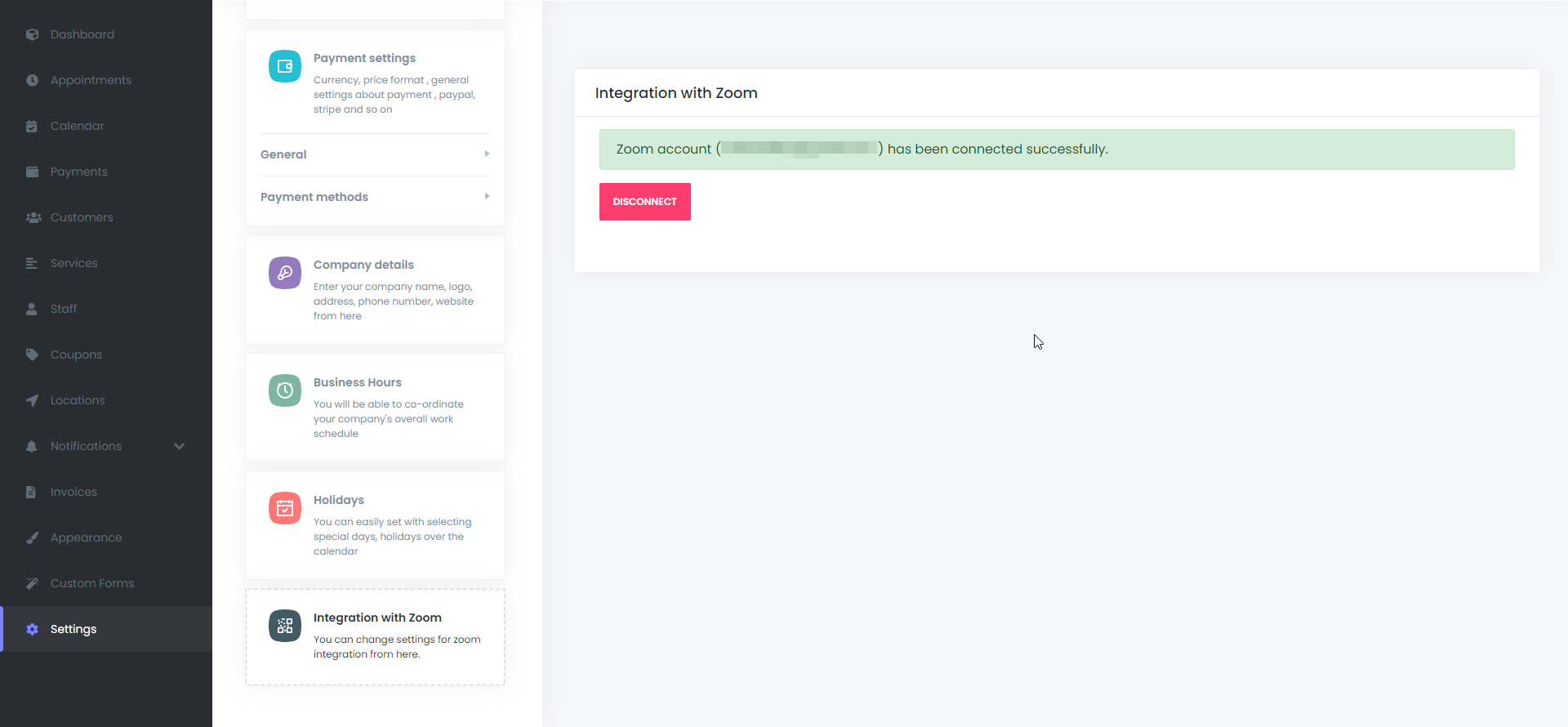
Adım 4: Zoom Bağlantı Onayı
Yetkilendirme işlemi tamamlandığında, Mysched'e geri yönlendirileceksiniz ve Zoom hesabınızın başarıyla bağlandığını belirten bir onay mesajı alacaksınız.
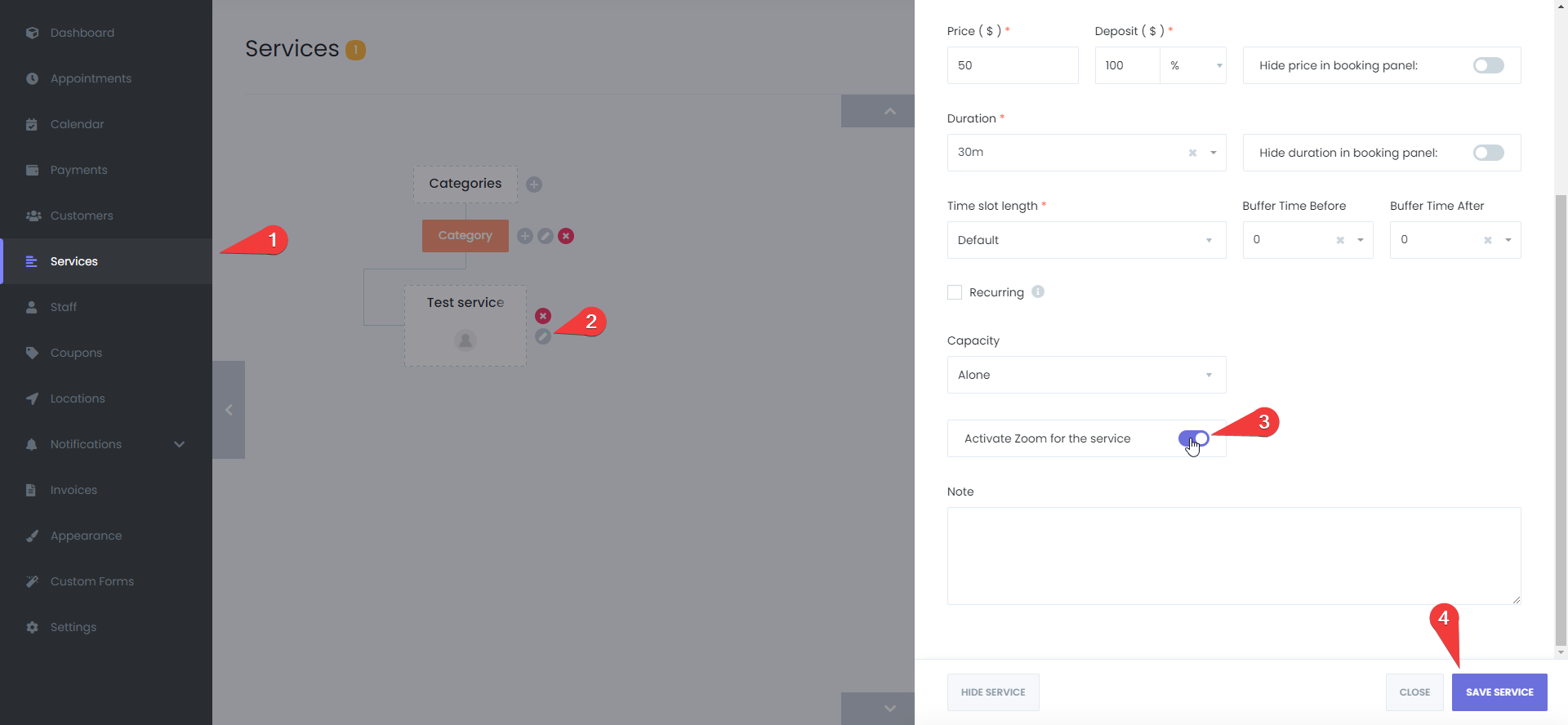
Adım 5: Belirli Hizmetler İçin Zoom'u Etkinleştirin
Zoom'u belirli hizmetler için etkinleştirmek için Hizmetler modülüne gidin, Zoom ile bağlamak istediğiniz hizmeti seçin ve Zoom entegrasyonunu etkinleştirin.
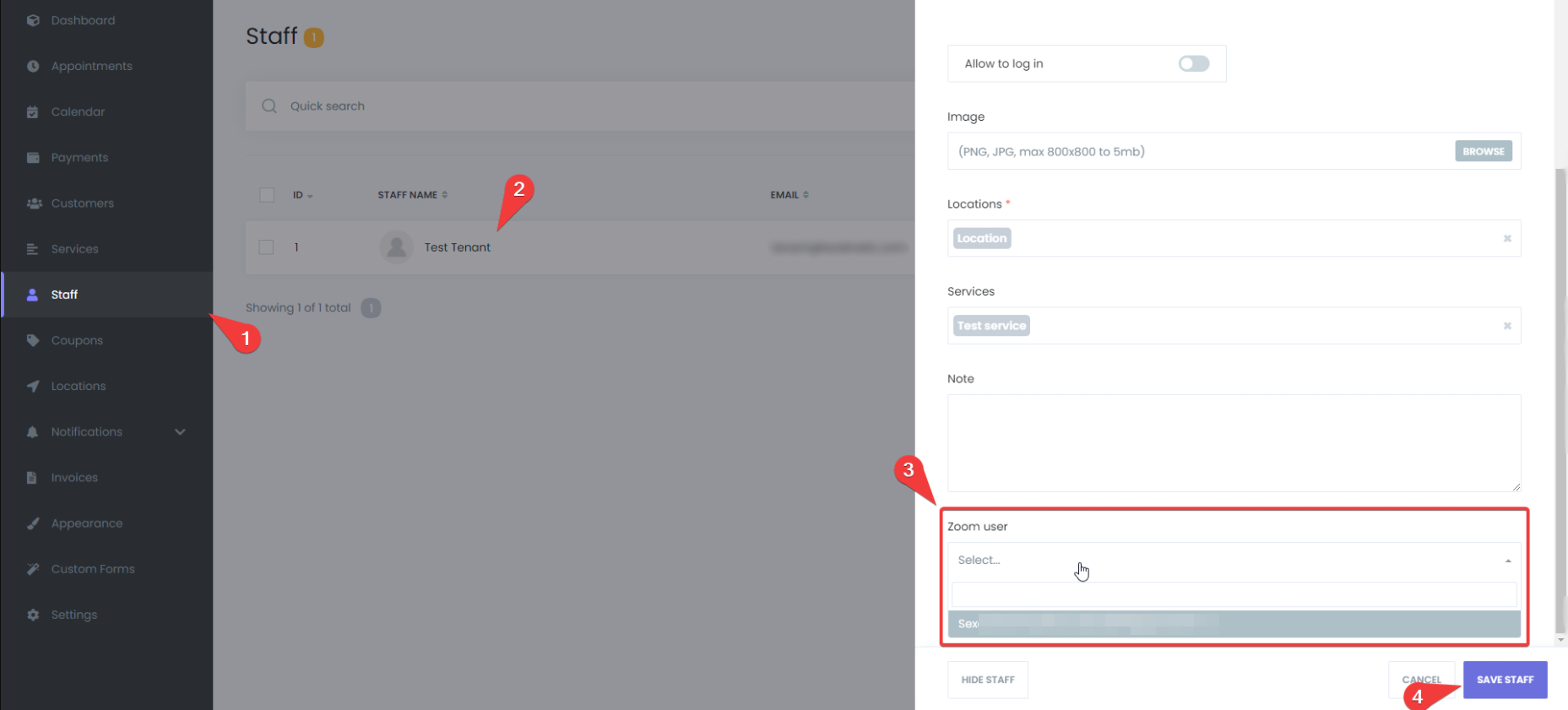
Adım 6: Zoom'u Personel Üyelerine Bağlayın
Zoom hesaplarını personel üyelerine bağlamak için Personel modülüne gidin, personel profilini düzenleyin ve ilgili Zoom hesabını Zoom kullanıcısı bölümünde atayın.
Zoom Toplantı URL'lerini Müşterilere Gönderme
Zoom entegre edildikten sonra, Mysched, tüm sanal randevular için otomatik olarak Zoom toplantıları oluşturur. Zoom toplantı URL'si, Workflow modülü kullanılarak müşterilere e-posta, SMS veya WhatsApp bildirimleri aracılığıyla paylaşılabilir. Bu, hem müşterilerin hem de personelin toplantı detaylarına önceden erişimini sağlar.
Zoom Entegrasyonunu Yönetme
Gerekirse, kiracılar Zoom Entegrasyonu ayarlarında bulunan Bağlantıyı Kes butonunu kullanarak Zoom hesaplarını diledikleri zaman bağlantısını kesebilir veya değiştirebilirler.
Zoom Entegrasyonunu Kaldırma
Zoom Entegrasyonu'nu kaldırmak için şu adımları izleyin:
- Zoom hesabınıza giriş yapın ve Zoom Uygulama Pazarı'na gidin.
- Yönet > Yüklenen Uygulamalar'a tıklayın veya Mysched uygulamasını arayın.
- Mysched uygulamasını seçin ve Kaldır butonuna tıklayın.
Bu işlem, Zoom Entegrasyonu'nu Mysched hesabınızdan kaldıracaktır.
Mysched'deki Zoom Entegrasyonu ile sanal randevular zahmetsiz bir şekilde yönetilir. Toplantılar otomatik olarak planlanır, güncellenir ve iptal edilir, bu da tüm süreci sorunsuz ve verimli hale getirir. Müşterilerinize kusursuz sanal hizmetler sunmak için Mysched ile Zoom kullanmaya başlayın.