Zoom-integratie
De Zoom-integratie in Mysched zorgt voor een naadloze videoconferentie-integratie, waarbij virtuele vergaderingen automatisch worden aangemaakt, verplaatst en verwijderd wanneer afspraken worden geboekt, gewijzigd of geannuleerd. Met de Zoom-integratie wordt het beheren van virtuele afspraken moeiteloos voor zowel personeel als klanten, omdat alles synchroon verloopt tussen de platforms.
Wat is Zoom?
Zoom is een cloudgebaseerde videoconferentiedienst waarmee gebruikers virtueel kunnen vergaderen via video, audio of beide, en het ondersteunt live chatfuncties. Zoom-vergaderingen kunnen ook worden opgenomen voor later gebruik. Zoom is een essentieel hulpmiddel geworden voor meer dan 50.000 bedrijven wereldwijd, waardoor het een betrouwbaar en veelgebruikt platform is voor zakelijke communicatie.
Voordelen van het gebruik van Zoom
-
Moderne communicatie voor verspreide teams:
- Zoom biedt HD-video- en audiodiensten, zelfs in omgevingen met weinig bandbreedte, waardoor teams effectief kunnen samenwerken, ongeacht hun locatie.
-
Een enkel platform voor vergaderingen, telefoon en webinars:
- Door Zoom te gebruiken, kunnen bedrijven hun communicatietools stroomlijnen tot één platform dat vergaderingen, webinars, telefoongesprekken en chatfuncties dekt.
-
Flexibiliteit op meerdere apparaten:
- Zoom werkt op verschillende besturingssystemen (PC, Mac, iOS, Android), wat het zeer aanpasbaar maakt. Het kan ook worden geïntegreerd met hardware voor conferentiezalen, waardoor vergaderingen gemakkelijker te beheren en op te schalen zijn.
Hoe werkt Zoom met Mysched?
Wanneer een afspraak wordt geboekt via Mysched, wordt er automatisch een Zoom-vergadering aangemaakt via de API van Zoom. De vergader-URL wordt naar de klant, het personeel en de beheerder gestuurd via de Workflow-module. Dit automatiseert het proces volledig, waardoor handmatige planning overbodig is en een soepele ervaring voor alle gebruikers wordt gegarandeerd.
Vergaderingen bijwonen
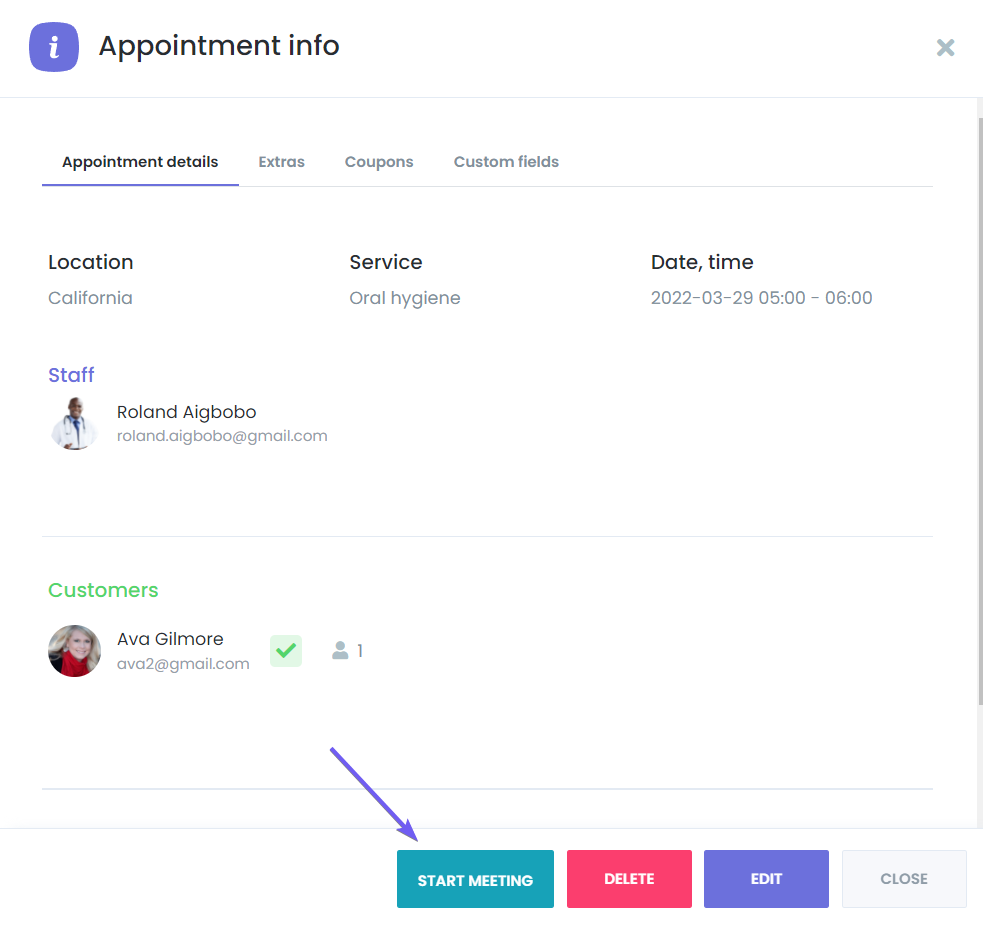
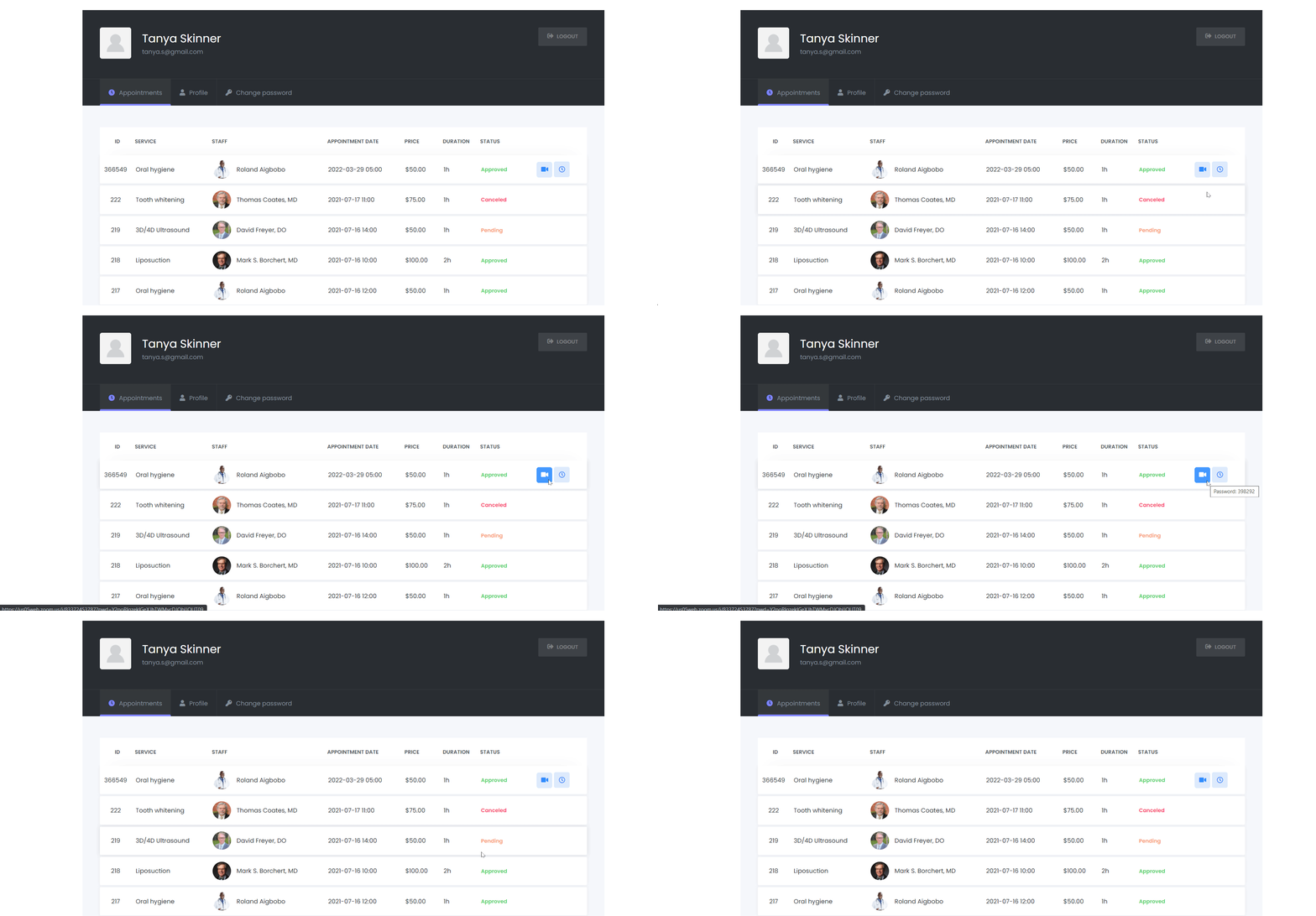
Klanten en personeel kunnen Zoom-vergaderingen rechtstreeks vanuit hun Mysched-panelen bijwonen. De "Start Meeting"-knop is beschikbaar op het Staff Admin Panel,
en de "Join Meeting"-knop is te vinden op het Front-end Customer Panel.
Zoom-accounts toewijzen aan personeel
Je kunt verschillende Zoom-accounts toewijzen aan elk personeelslid. Specifieke Zoom-vergaderingen voor personeel worden weergegeven in het Zoom-dashboard, zodat de vergaderingen van elk personeelslid onderscheidbaar zijn. Bovendien kunnen Zoom-gebruikers worden toegevoegd en gekoppeld aan individuele personeelsprofielen binnen Mysched voor meer flexibiliteit.
Volledige synchronisatie met Zoom
Mysched en Zoom werken naadloos samen, zodat:
- Wanneer een afspraak wordt verplaatst in Mysched, de bijbehorende Zoom-vergadering automatisch wordt verplaatst.
- Wanneer een afspraak wordt geannuleerd of verwijderd uit Mysched, de Zoom-vergadering automatisch wordt verwijderd.
Deze synchronisatie bespaart tijd en zorgt ervoor dat je virtuele afspraken altijd up-to-date zijn zonder dat er handmatige ingrepen nodig zijn.
Gebruik van keywords met Zoom
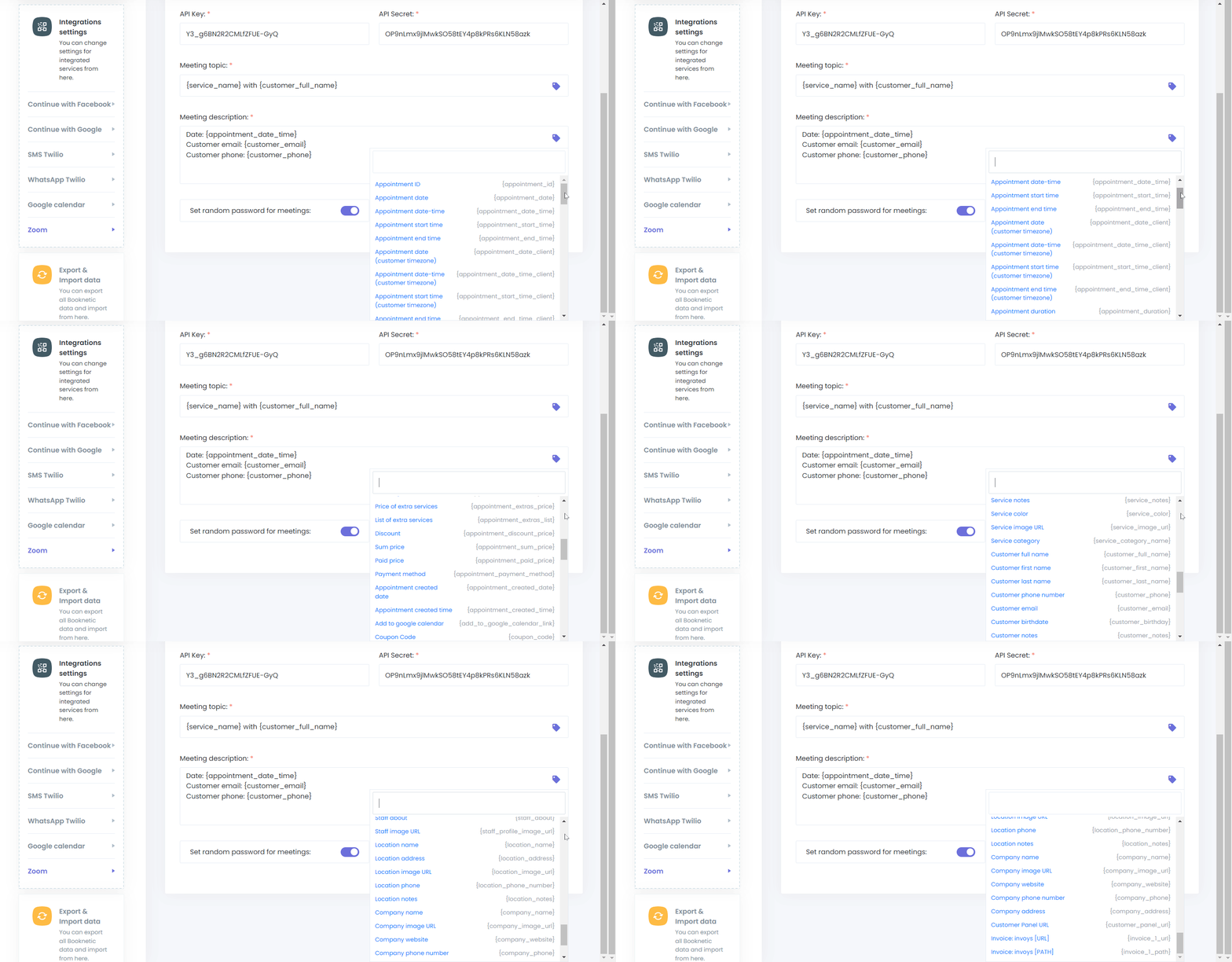
Mysched biedt een verscheidenheid aan nuttige keywords die kunnen worden gebruikt om de Zoom-vergaderinformatie te verrijken. Deze keywords stellen je in staat om dynamisch Zoom-vergadergegevens in te vullen, zoals de afspraakdatum, klantnaam, service-informatie, en meer. Dit zorgt ervoor dat je klanten alle nodige informatie hebben in hun vergaderuitnodigingen.
Hoe Zoom integreren met Mysched
Het integreren van Zoom met Mysched is eenvoudig. Volg deze stappen om de installatie te voltooien:
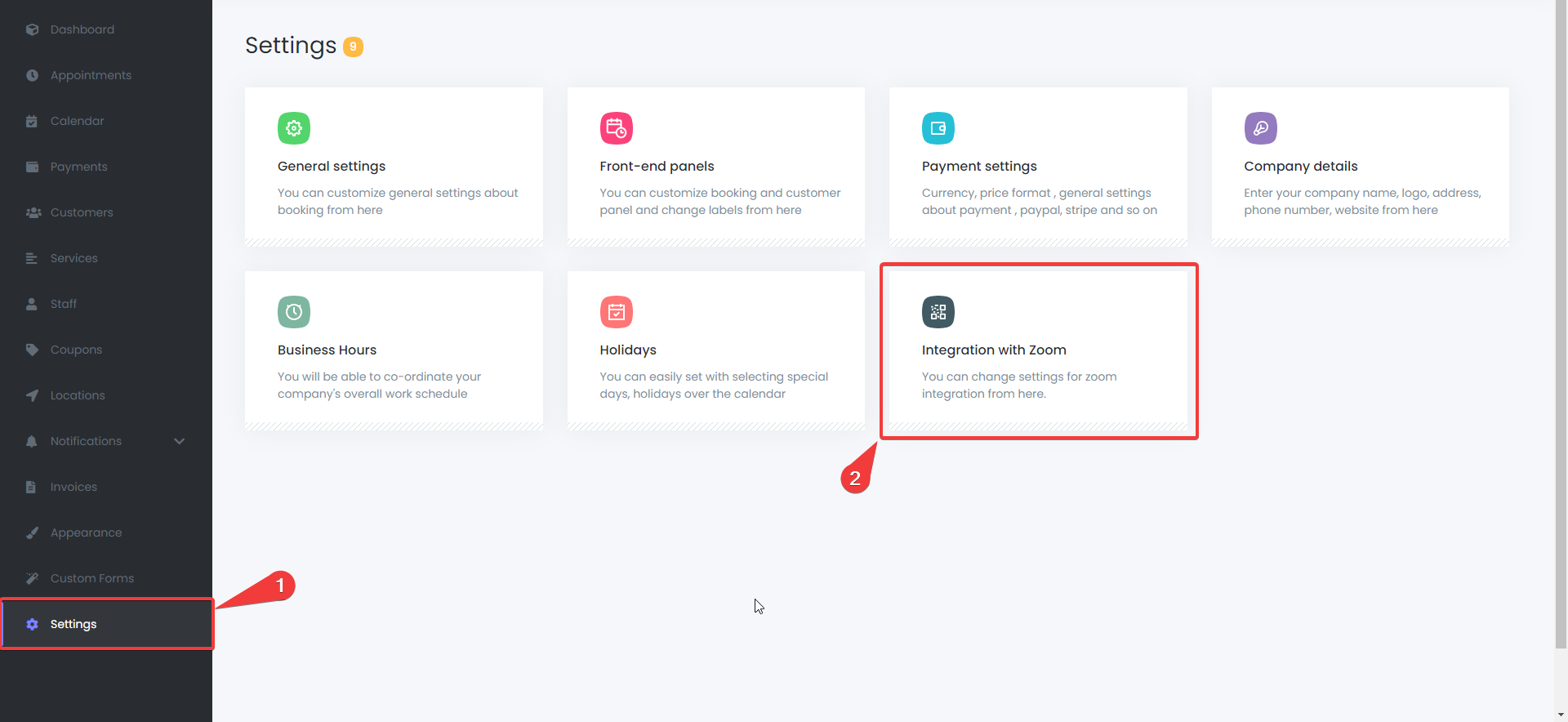
Stap 1: Toegang tot Zoom-integratie-instellingen
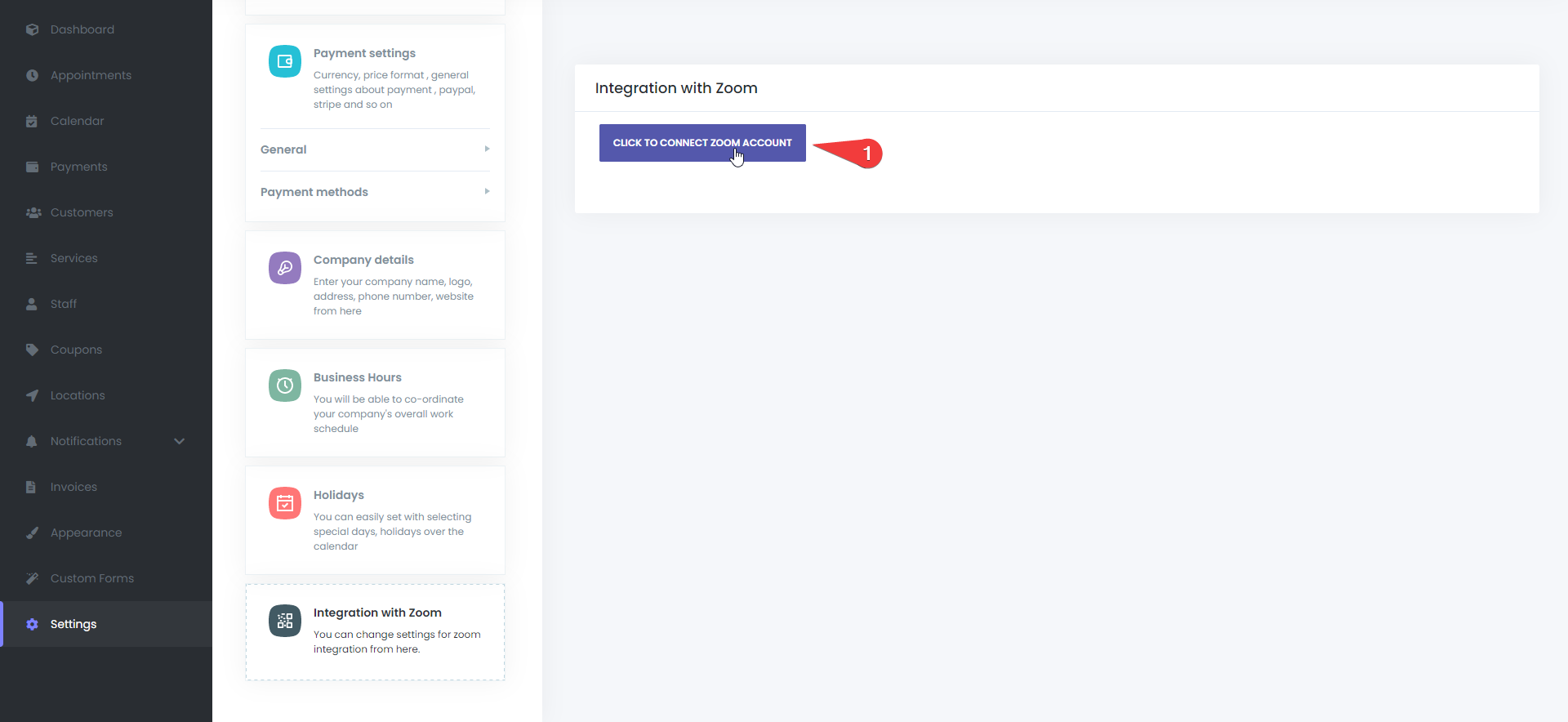
Navigeer vanuit je Mysched-dashboard naar Instellingen > Integratie met Zoom.
Stap 2: Verbind met Zoom
Klik op de knop CLICK TO CONNECT WITH ZOOM om het autorisatieproces te starten.
Stap 3: Autoriseer Zoom
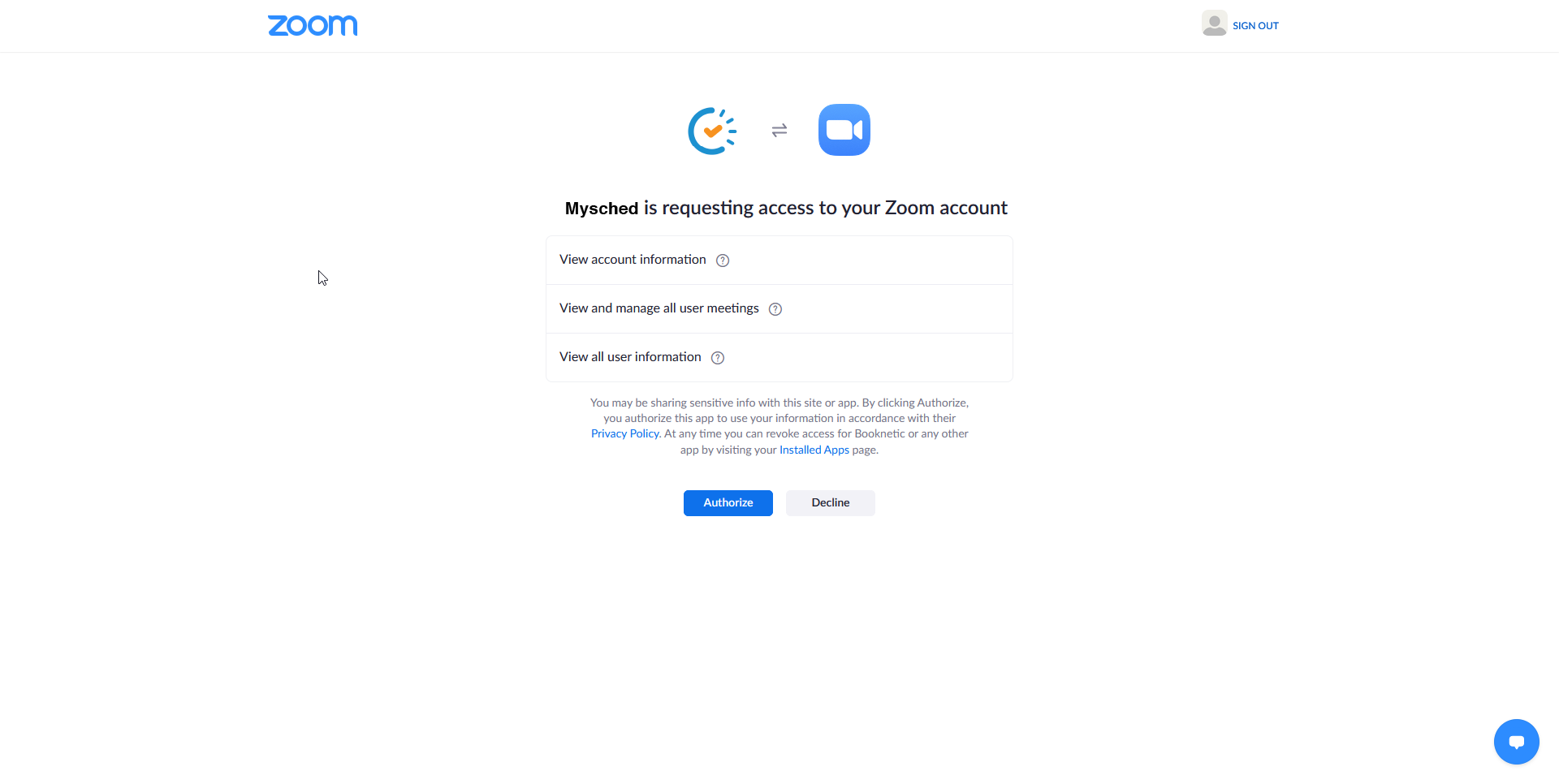
Je wordt doorgestuurd naar Zoom om je account te autoriseren. Geef de benodigde toestemmingen om Mysched met Zoom te koppelen.
Stap 4: Zoom-verbinding bevestigen
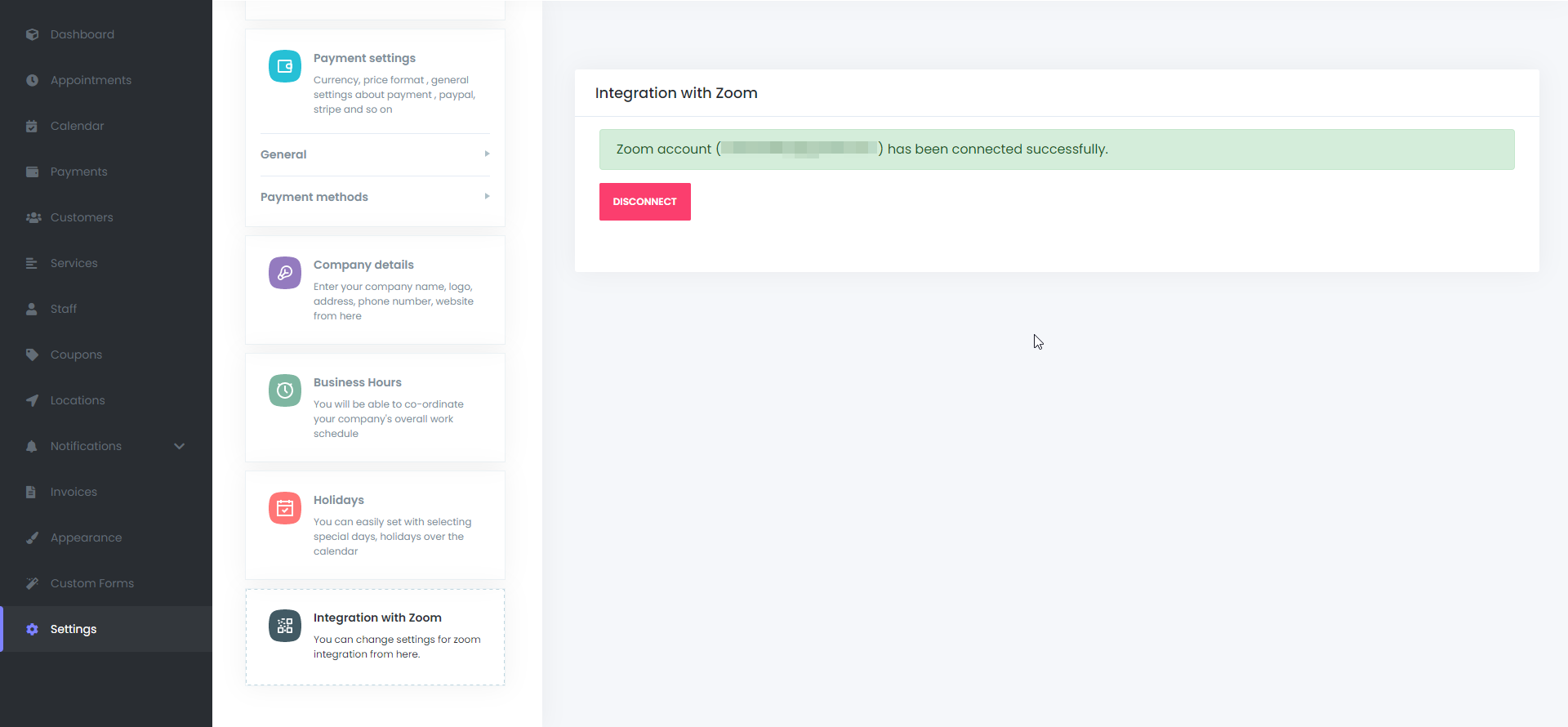
Na autorisatie word je teruggeleid naar Mysched, waar een bevestigingsbericht aangeeft dat je Zoom-account succesvol is verbonden.
Stap 5: Zoom activeren voor specifieke diensten
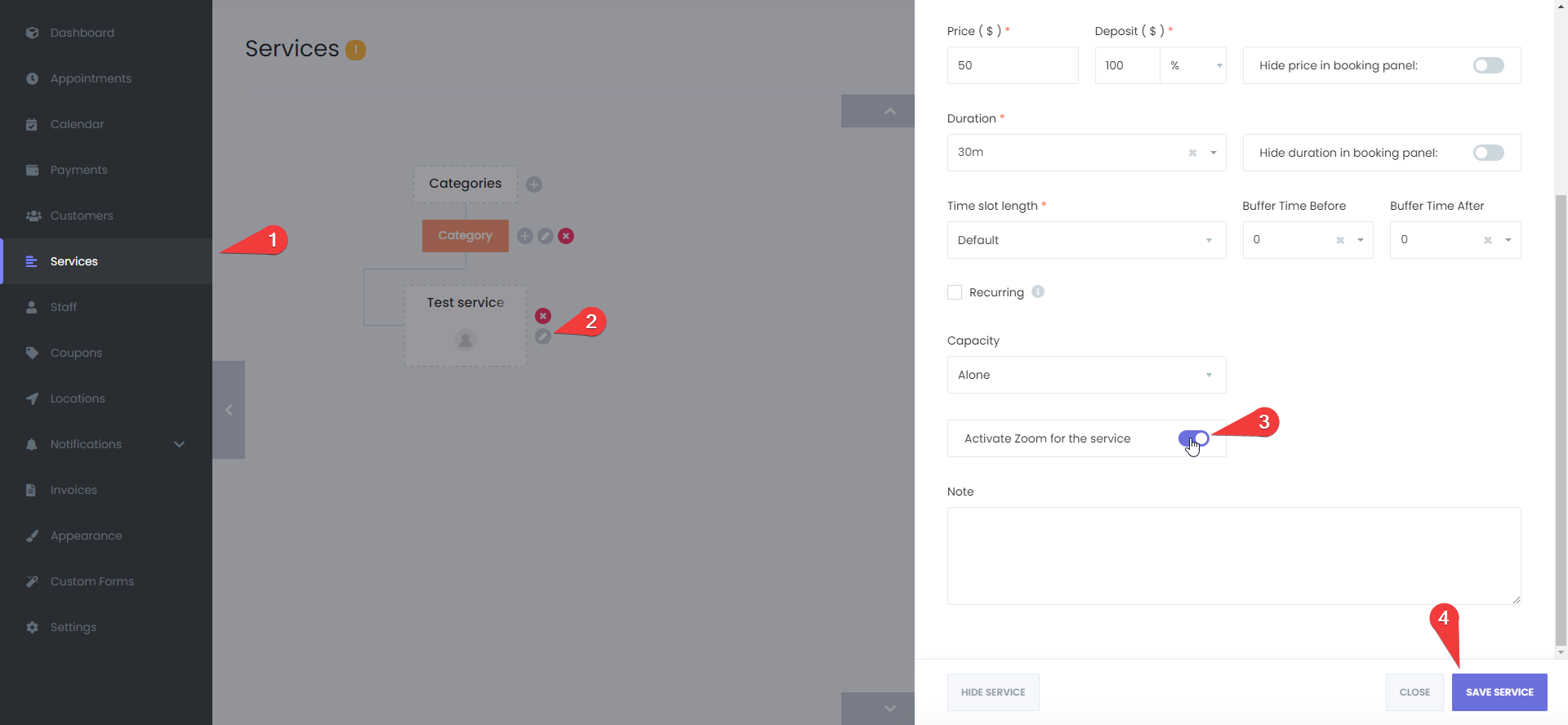
Om Zoom te activeren voor specifieke diensten, ga je naar de Diensten-module, selecteer je de dienst die je aan Zoom wilt koppelen en schakel je de Zoom-integratie in voor die dienst.
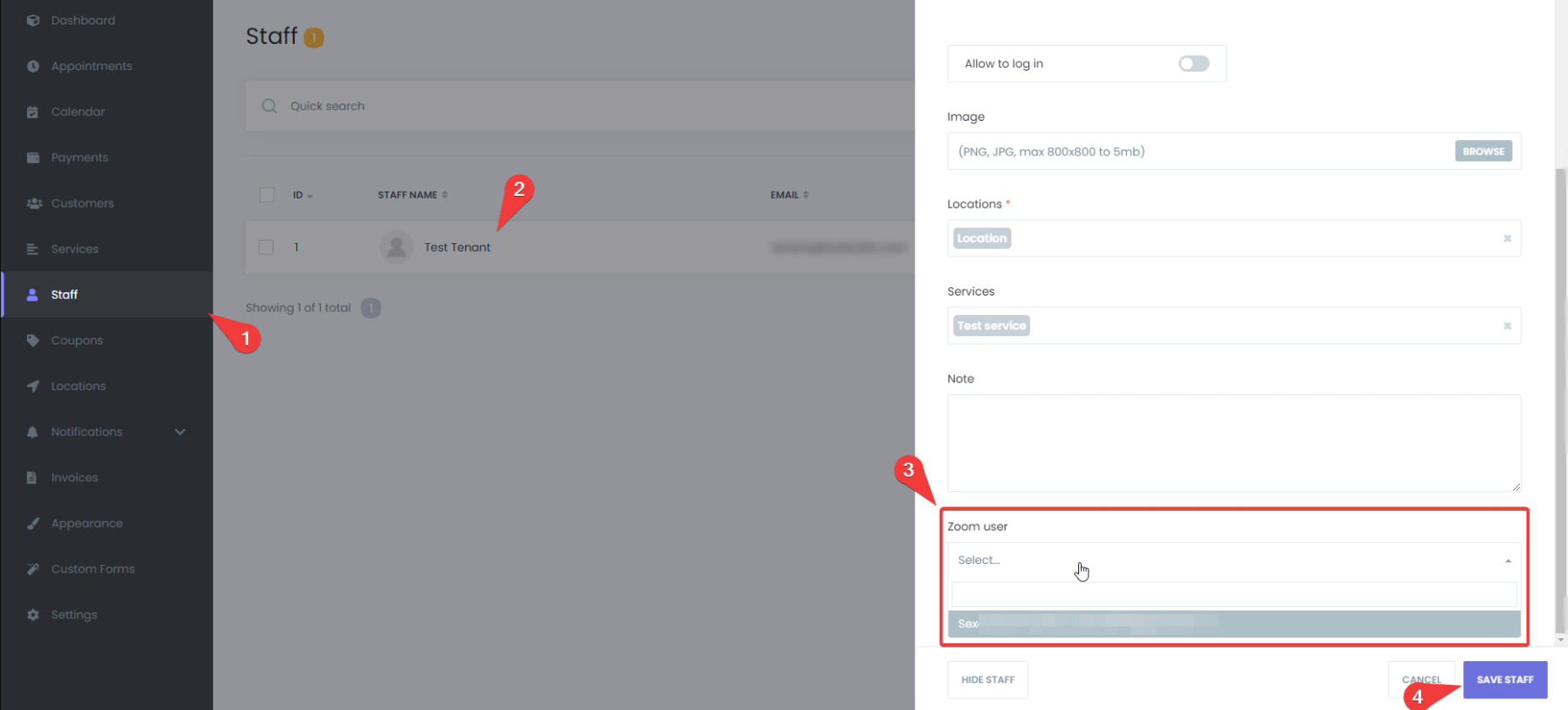
Stap 6: Verbind Zoom met personeelsleden
Om Zoom-accounts aan personeelsleden te koppelen, ga je naar de Personeel-module, bewerk je het personeelsprofiel en wijs je het relevante Zoom-account toe in de sectie Zoom gebruiker.
Zoom-vergader-URLs naar klanten sturen
Zodra Zoom is geïntegreerd, maakt Mysched automatisch Zoom-vergaderingen aan voor alle virtuele afspraken. De Zoom-vergader-URL kan worden gedeeld met klanten via e-mail, SMS of WhatsApp-notificaties met behulp van de Workflow-module. Dit zorgt ervoor dat zowel klanten als personeel van tevoren toegang hebben tot de vergadergegevens.
Zoom-integratie beheren
Indien nodig kunnen huurders op elk moment de Zoom-accounts ontkoppelen of wisselen door de Ontkoppelen-knop te gebruiken in de Zoom-integratie-instellingen.
Zoom-integratie verwijderen
Om de Zoom-integratie te verwijderen, volg je deze stappen:
- Log in op je Zoom-account en ga naar de Zoom App Marketplace.
- Klik op Beheer > Geïnstalleerde apps of zoek naar de Mysched-app.
- Selecteer de Mysched-app en klik op Verwijderen.
Dit verwijdert de Zoom-integratie van je Mysched-account.
Met Zoom-integratie in Mysched worden virtuele afspraken gestroomlijnd en moeiteloos beheerd. Vergaderingen worden automatisch gepland, bijgewerkt en geannuleerd, waardoor het hele proces soepel en efficiënt verloopt. Begin vandaag nog met het gebruik van Zoom met Mysched om naadloze virtuele diensten aan je klanten aan te bieden.