Benutzerdefinierte Dauer
Überblick
Die Funktion Benutzerdefinierte Dauer ermöglicht es Ihnen, mehrere Service-Dauern mit unterschiedlichen Preisen für jede Dauer anzubieten. Diese Funktion erweitert Ihr Serviceangebot, indem Kunden aus einer Reihe vordefinierter Dauern wählen können oder mit der Standarddauer fortfahren können. Sie können auch spezifische Anzahlungen und Bezeichnungen für jede Dauer festlegen, die im Buchungsformular angezeigt werden, um klare Optionen für Ihre Kunden bereitzustellen.
Benutzerdefinierte Dauer aktivieren
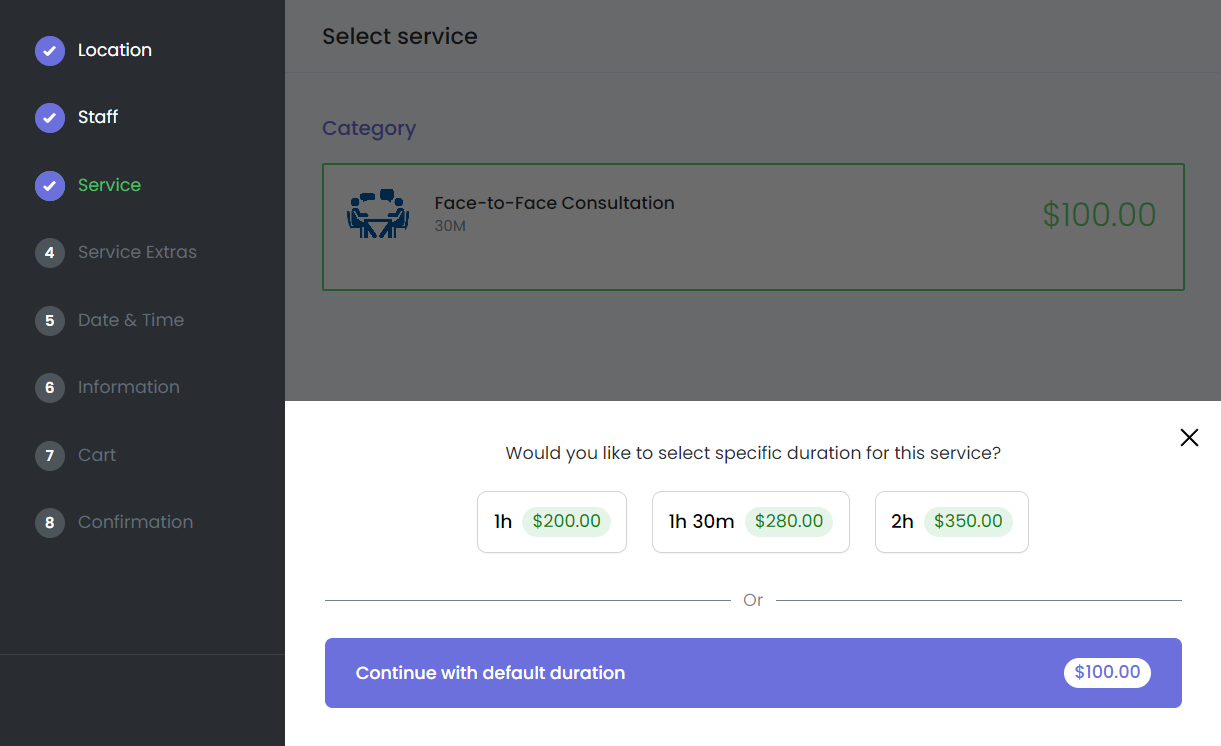
Um die Funktion "Benutzerdefinierte Dauer" zu aktivieren, befolgen Sie diese Schritte:
-
Navigieren Sie zum Service-Modul: Gehen Sie im Admin-Panel zum Bereich Services.
-
Service bearbeiten: Klicken Sie auf Service bearbeiten für den Service, den Sie anpassen möchten.
-
Benutzerdefinierte Dauer aktivieren: Aktivieren Sie die Option Benutzerdefinierte Dauer, um diese Funktion zu aktivieren.
Dauer hinzufügen
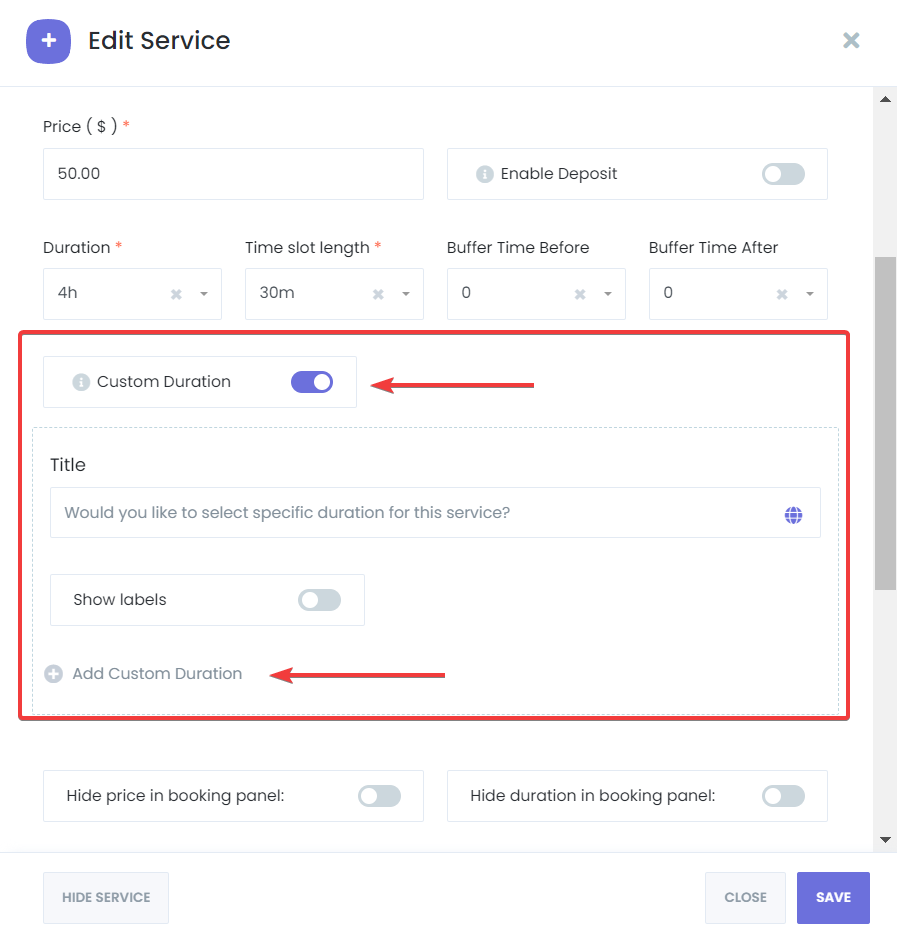
Sobald die Funktion "Benutzerdefinierte Dauer" aktiviert ist, können Sie verschiedene Dauern für Ihren Service hinzufügen:
-
Dauer hinzufügen: Klicken Sie auf der Service-Bearbeitungsseite auf die Schaltfläche Dauer hinzufügen.
-
Dauer und Preis festlegen: Geben Sie die gewünschte Dauer ein und legen Sie den Preis für diese Dauer fest.
-
Anzahlungsbetrag festlegen: Falls zutreffend, geben Sie den Anzahlungsbetrag für die Dauer an.
-
Titel hinzufügen: Legen Sie einen Titel für jede Dauer fest, um die Option für Ihre Kunden klar zu beschreiben.
-
Vorgang wiederholen: Fügen Sie bei Bedarf weitere Dauern hinzu, indem Sie diese Schritte wiederholen.
Spezifische Preise pro Mitarbeiter festlegen
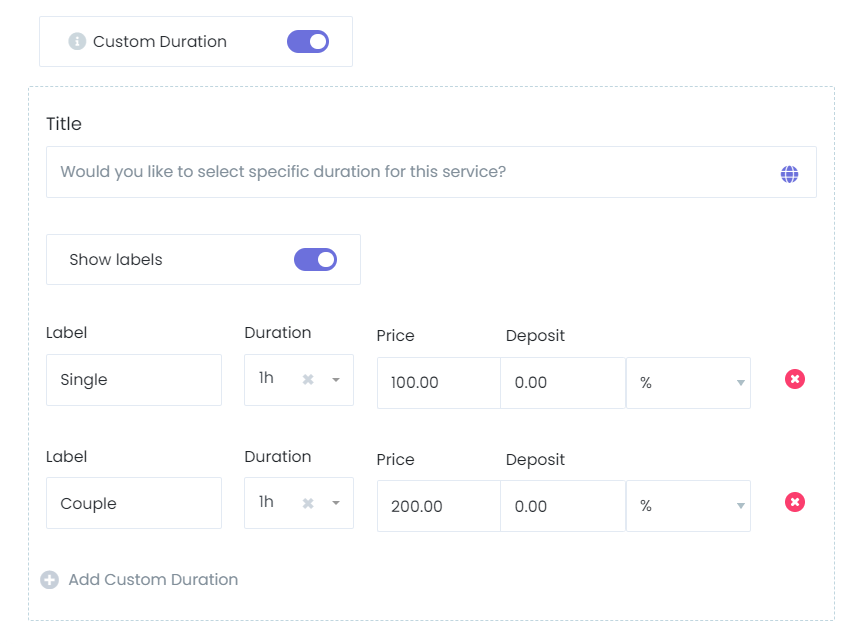
Wenn Ihre Services je nach Mitarbeiter unterschiedliche Preise haben, können Sie für jede vordefinierte Dauer spezifische Preise pro Mitarbeiter festlegen:
-
Zum Mitarbeiterbereich navigieren: Gehen Sie im Services-Modul zum Bereich Mitarbeiter, um spezifische Preise für die vordefinierten Dauern zuzuweisen.
-
Preise pro Dauer festlegen: Gehen Sie zu den Preiseinstellungen und legen Sie für jede Dauer spezifische Preise basierend auf dem Mitarbeiter fest.
Buchungserlebnis der Kunden
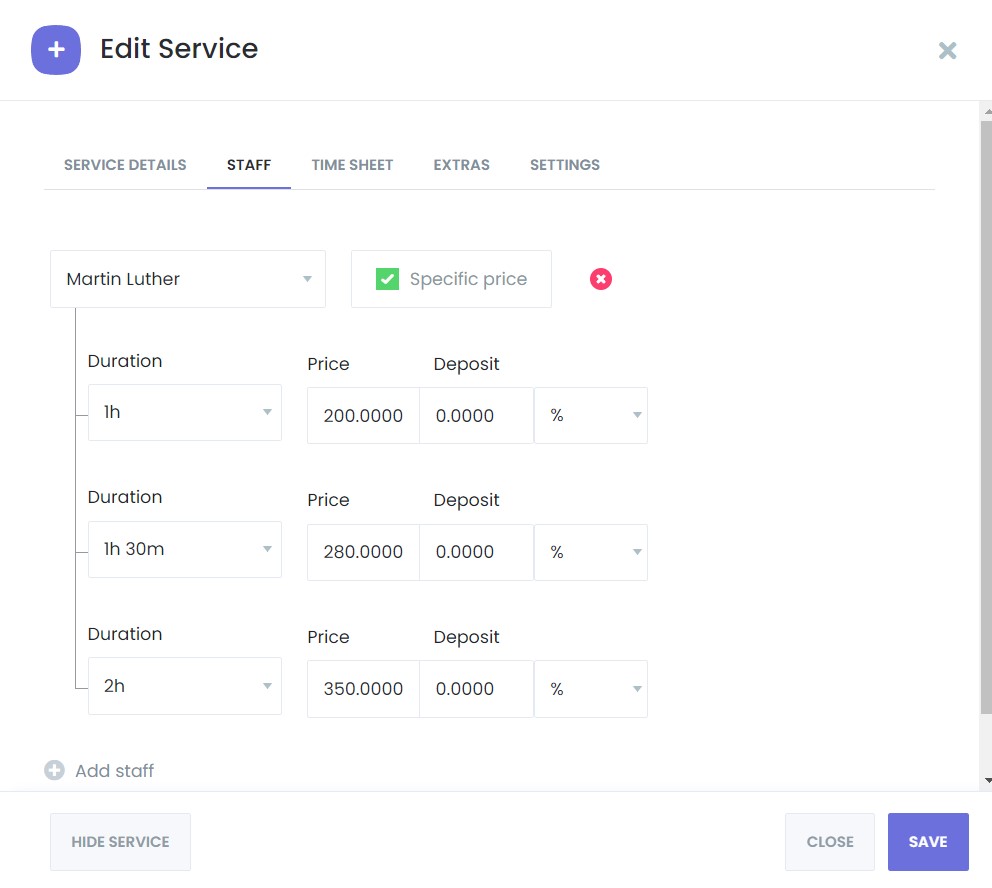
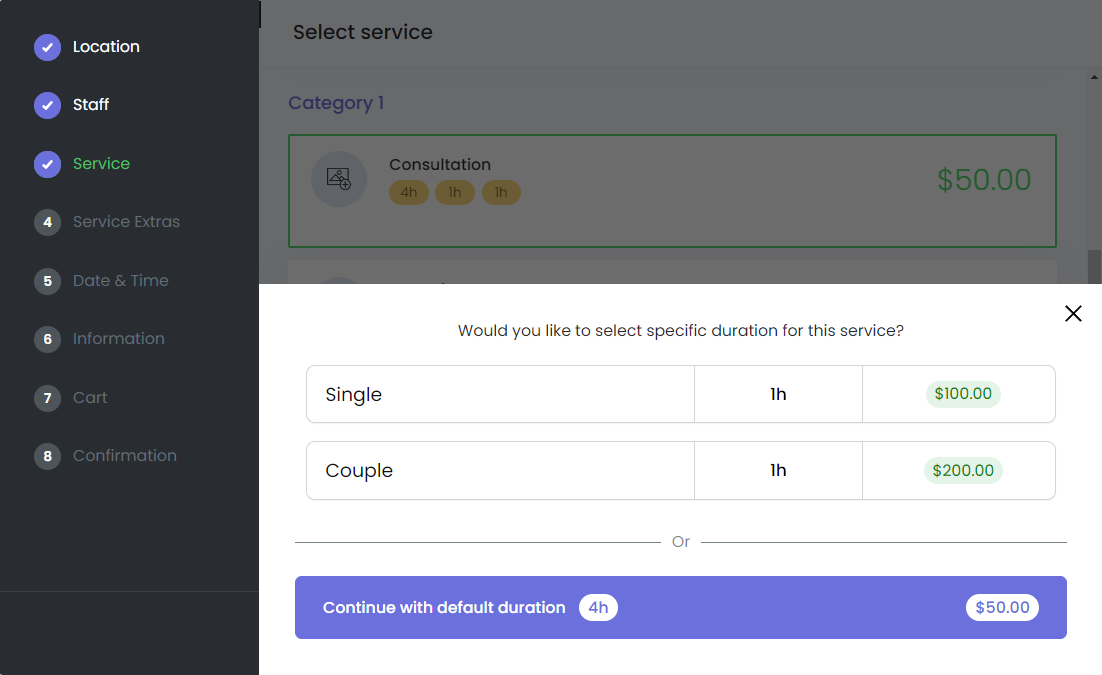
Wenn Kunden auf dem Buchungspanel einen Service mit mehreren Dauern auswählen, sehen sie ein Popup, das alle verfügbaren Dauern anzeigt. Der Kunde kann dann:
-
Eine der vordefinierten Dauern auswählen.
-
Mit der Standarddauer fortfahren, falls keine spezifische Dauer ausgewählt wird.
Beispiel-Szenario
Zum Beispiel, wenn Sie ein Spa betreiben, das Massageservices anbietet, können Sie verschiedene Dauern für den Service einrichten, wie zum Beispiel:
- 30-minütige Sitzung
- 60-minütige Sitzung
- 90-minütige Sitzung
Jede Dauer kann einen unterschiedlichen Preis haben, und Sie können auch je nach Therapeut unterschiedliche Preise festlegen.
Fazit
Durch das Angebot mehrerer Dauern mit der Funktion Benutzerdefinierte Dauer in Mysched können Sie Ihren Kunden mehr Flexibilität bieten und Ihre Preise besser an die Dauer und den ausgewählten Mitarbeiter anpassen. Diese Funktion verbessert das Buchungserlebnis und hilft Ihnen, eine breitere Palette von Kundenpräferenzen zu bedienen.