Precios Condicionales
Resumen
La función de Precios Condicionales en Mysched te permite crear reglas dinámicas de precios basadas en condiciones específicas. Puedes ajustar los precios de las citas ofreciendo descuentos o añadiendo cargos adicionales según diversos factores, como el tipo de servicio, el miembro del personal, la fecha de la cita, entre otros.
Paso 1: Crear una Nueva Regla de Precio Condicional
-
Navegar a la Sección de Precios Condicionales: En el panel de administración de Mysched, ve a la sección de Precios Condicionales.
-
Agregar una Nueva Condición: Haz clic en el botón + Agregar Nueva Condición para crear una nueva regla de precio condicional.
-
Nombrar la Regla: Introduce un nombre descriptivo para la regla, de manera que sea fácil identificarla más adelante.
-
Seleccionar el Tipo de Precio Condicional:
- Adición: Aumenta el precio.
- Descuento: Disminuye el precio.
-
Elegir el Tipo de Monto: Selecciona si el ajuste será basado en un Porcentaje o en un Valor Fijo.
-
Especificar la Duración de la Campaña: Opcionalmente, establece fechas de inicio y fin para la regla de precios y define su duración.
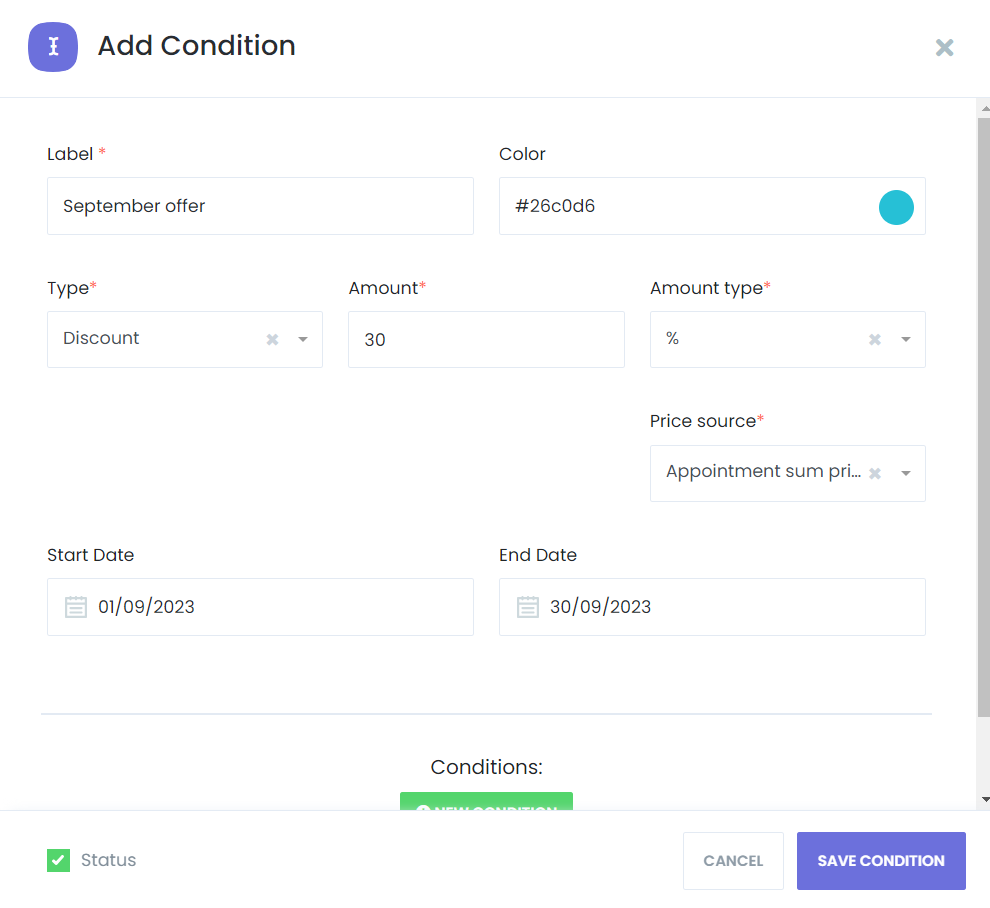
Paso 2: Definir las Condiciones
En la sección de Condiciones, puedes definir los criterios específicos que activarán el ajuste de precio. Aquí tienes algunos ejemplos:
- Servicio: Aplica diferentes precios a servicios específicos, como ofrecer tarifas distintas para un "Paquete Básico" y un "Paquete Premium."
- Personal: Establece ajustes de precio basados en los miembros del personal, como aumentar el precio para personal senior o especialistas.
- Extra de Servicio: Ofrece precios especiales para clientes que eligen servicios adicionales (por ejemplo, un descuento por añadir un "Masaje con Piedras Calientes").
- Día de la Fecha de la Cita: Define reglas para días específicos (por ejemplo, ofrecer descuentos los días 12, 13 y 14 de cada mes).
- Mes de la Fecha de la Cita: Establece condiciones basadas en el mes de la cita (por ejemplo, ofrece promociones de temporada durante diciembre).
- Día de la Semana de la Cita: Ajusta los precios según los días de la semana (por ejemplo, aumentar los precios para citas los fines de semana).
- Método de Pago: Ofrece precios distintos según el método de pago (por ejemplo, un descuento para clientes que pagan con PayPal o tarjeta de crédito).
- Es Pago de Depósito: Establece precios según si el cliente ha realizado un depósito.
- Cantidad de Personas Adicionales: Ajusta los precios según el número de invitados.
- Cantidad de Citas: Ofrece descuentos de fidelidad basados en la cantidad de citas previas.
- Duración de la Cita (min): Modifica los precios para distintas duraciones de citas (por ejemplo, cobrar más por una sesión de 60 minutos en comparación con una de 30 minutos).
- Hora de Inicio de la Cita: Aplica reglas de precios basadas en la hora de inicio de la cita (por ejemplo, precios más altos en horas pico).
- Hora de Fin de la Cita: Ajusta los precios según la hora de finalización de la cita (por ejemplo, ofrecer descuentos para citas que terminan antes de una hora determinada).
- Fecha de la Cita: Establece precios especiales para fechas específicas, como días festivos.
- Opciones de Formularios Personalizados: Personaliza los precios según las selecciones hechas en formularios personalizados (por ejemplo, ofrecer un descuento si el cliente elige una opción particular).
Puedes combinar estas condiciones para crear reglas de precios únicas y personalizadas para tu sistema de reservas.
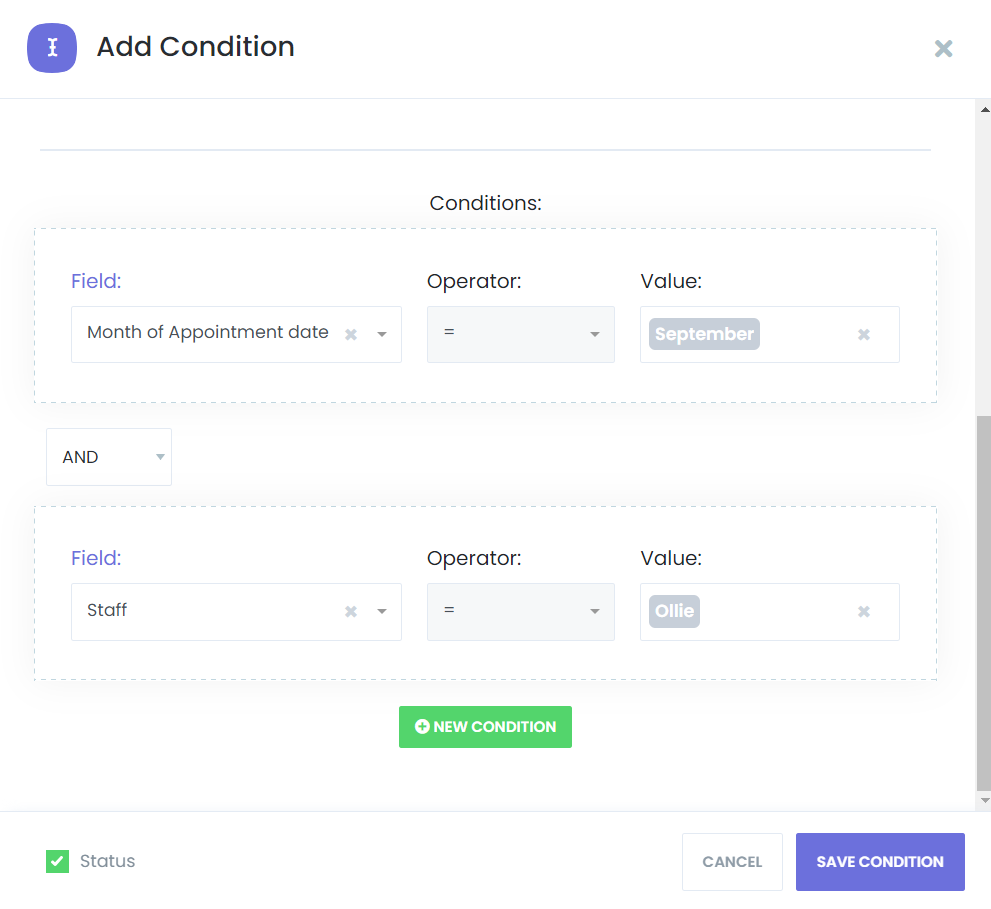
Paso 3: Establecer el Ajuste de Precio
- Introducir el Ajuste: En la sección de Ajuste de Precio, especifica el porcentaje o valor fijo con el cual deseas ajustar el precio.
- Revisar la Regla: Verifica el resumen de la regla para asegurarte de que todas las condiciones y ajustes estén configurados correctamente.
Paso 4: Prueba y Seguimiento
Una vez que la regla de precios condicional esté activa:
- Prueba la Regla: Realiza citas de prueba que cumplan con las condiciones definidas para asegurarte de que se apliquen correctamente los ajustes de precio.
- Monitorea el Desempeño: Haz un seguimiento de cómo está funcionando la regla de precios durante el proceso de reservas.
- Ajusta si es Necesario: Si es necesario, realiza ajustes a la regla o a sus condiciones.
Conclusión
La función de Precios Condicionales en Mysched te permite adaptar tus estrategias de precios con precisión, ofreciendo flexibilidad para crear reglas únicas que se ajusten a las necesidades de tu negocio. Ya sea ofreciendo descuentos por fidelidad o aumentando los precios en horas pico, esta función te ayuda a optimizar tu modelo de precios.
Si tienes alguna pregunta o necesitas más asistencia, no dudes en contactar al equipo de soporte.