Tarifs Conditionnels
Vue d'ensemble
La fonctionnalité Tarifs Conditionnels dans Mysched vous permet de créer des règles de tarification dynamiques basées sur des conditions spécifiques. Vous pouvez ajuster les prix des rendez-vous en offrant des réductions ou en ajoutant des frais supplémentaires en fonction de divers facteurs tels que le type de service, le membre du personnel, la date du rendez-vous, et bien plus encore.
Étape 1 : Créer une nouvelle règle de tarif conditionnel
-
Accédez à la section Tarifs Conditionnels : Dans le tableau de bord d'administration de Mysched, accédez à la section Tarifs Conditionnels.
-
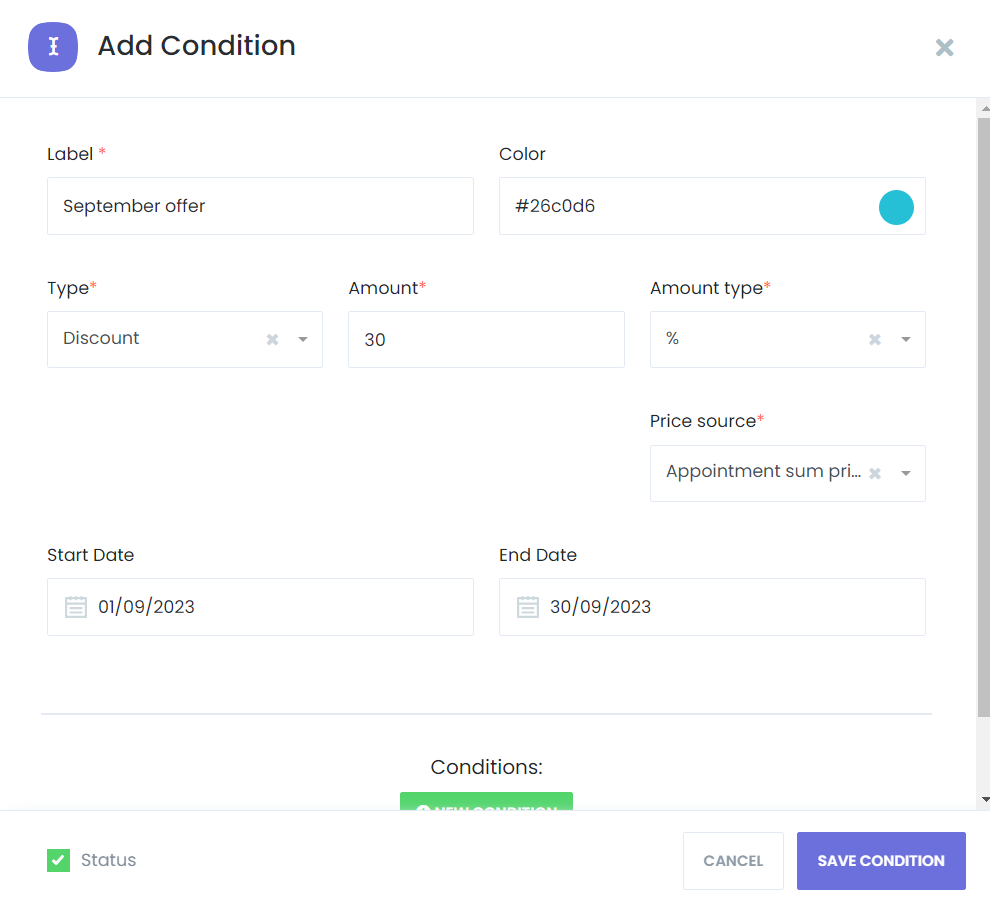
Ajouter une nouvelle condition : Cliquez sur le bouton + Ajouter une Nouvelle Condition pour créer une nouvelle règle de tarif conditionnel.
-
Nommer la règle : Donnez un nom descriptif à la règle afin de pouvoir l'identifier facilement par la suite.
-
Sélectionner le type de tarif conditionnel :
- Ajout : Augmenter le prix.
- Réduction : Réduire le prix.
-
Choisir le type de montant : Sélectionnez si l'ajustement sera basé sur un Pourcentage ou une Valeur Fixe.
-
Spécifier la durée de la campagne : Optionnellement, définissez des dates de début et de fin pour la règle de tarification afin de délimiter sa durée.
Étape 2 : Définir les conditions
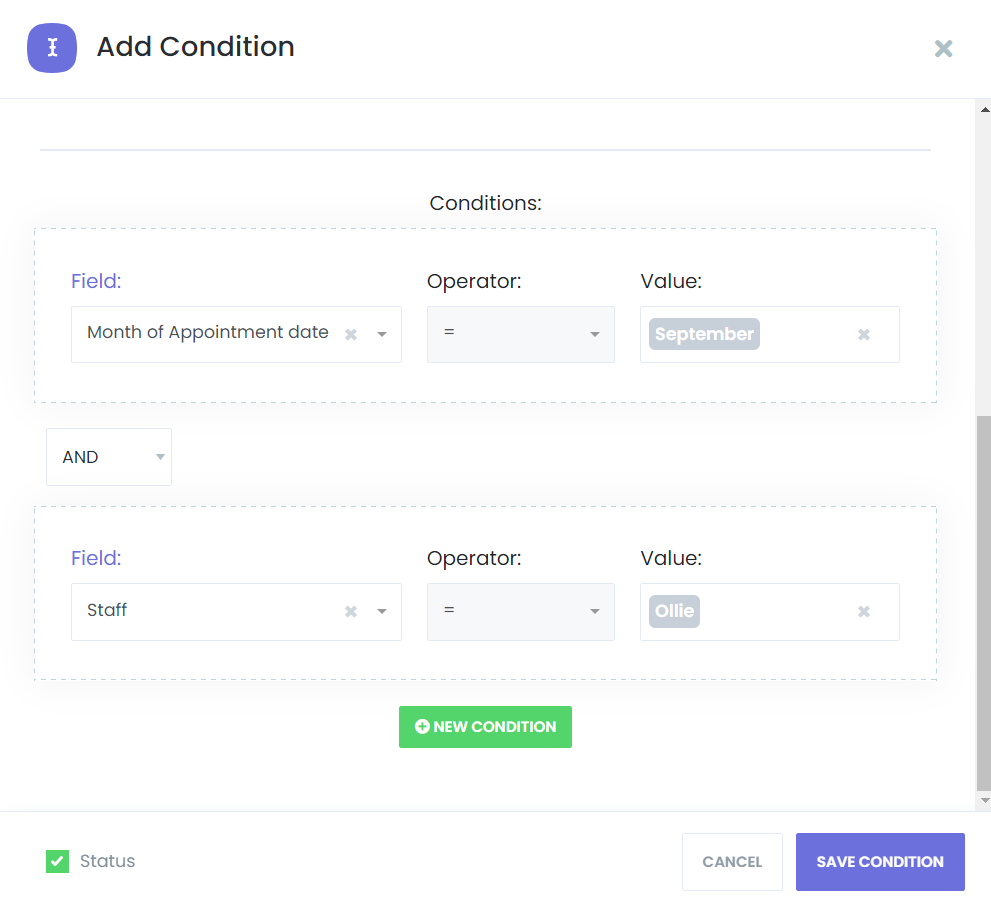
Dans la section Conditions, vous pouvez définir les critères spécifiques qui déclencheront l'ajustement du prix. Voici quelques exemples :
- Service : Appliquer des prix différents pour des services spécifiques, comme offrir des tarifs distincts pour un "Pack de Base" et un "Pack Premium".
- Personnel : Définir des ajustements de prix en fonction des membres du personnel, comme augmenter le prix pour un personnel senior ou un spécialiste.
- Service Supplémentaire : Proposer des prix spéciaux pour les clients qui choisissent des services ou des suppléments additionnels (ex. : une réduction pour l'ajout d'un "Massage aux Pierres Chaudes").
- Jour de la Date de Rendez-vous : Définir des règles pour des jours spécifiques (ex. : offrir des réductions les 12, 13, et 14 de chaque mois).
- Mois de la Date de Rendez-vous : Définir des conditions basées sur le mois du rendez-vous (ex. : offrir des promotions saisonnières en décembre).
- Jour de la Semaine : Ajuster les prix en fonction des jours de la semaine (ex. : augmenter les prix pour les rendez-vous du week-end).
- Méthode de Paiement : Proposer des prix différents en fonction des méthodes de paiement (ex. : une réduction pour les clients qui paient par PayPal ou carte de crédit).
- Paiement d'un Acompte : Définir des prix en fonction de la réalisation ou non d'un acompte par le client.
- Nombre de Personnes : Ajuster les prix en fonction du nombre de personnes présentes.
- Nombre de Rendez-vous : Offrir des réductions de fidélité basées sur le nombre de rendez-vous précédents.
- Durée du Rendez-vous (min) : Modifier les prix pour différentes durées de rendez-vous (ex. : facturer plus pour une session de 60 minutes par rapport à une session de 30 minutes).
- Heure de Début du Rendez-vous : Appliquer des règles de tarification en fonction de l'heure de début du rendez-vous (ex. : prix plus élevés pendant les heures de pointe).
- Heure de Fin du Rendez-vous : Ajuster les prix en fonction de l'heure de fin du rendez-vous (ex. : offrir des réductions pour les rendez-vous qui se terminent avant une certaine heure).
- Date du Rendez-vous : Fixer des prix spéciaux pour des dates spécifiques, telles que les jours fériés.
- Choix des Formulaires Personnalisés : Personnaliser les prix en fonction des sélections faites sur des formulaires personnalisés (ex. : offrir une réduction si le client choisit une option particulière).
Vous pouvez combiner ces conditions pour créer des règles de tarification uniques et adaptées à votre système de réservation.
Étape 3 : Définir l'ajustement tarifaire
- Entrer l'ajustement : Dans la section Ajustement Tarifaire, spécifiez le pourcentage ou la valeur fixe par lesquels vous souhaitez ajuster le prix.
- Revoir la règle : Vérifiez le résumé de la règle pour vous assurer que toutes les conditions et les ajustements sont correctement définis.
Étape 4 : Tester et surveiller
Une fois la règle de tarif conditionnel active :
- Tester la règle : Effectuez des réservations tests qui respectent les conditions définies pour vous assurer que les ajustements tarifaires sont bien appliqués.
- Surveiller les performances : Suivez la manière dont la règle de tarification fonctionne pendant le processus de réservation.
- Ajuster si nécessaire : Si besoin, apportez des modifications à la règle ou à ses conditions.
Conclusion
La fonctionnalité Tarifs Conditionnels dans Mysched vous permet de personnaliser vos stratégies de tarification avec précision, offrant la flexibilité de créer des règles uniques adaptées aux besoins de votre entreprise. Que ce soit pour offrir des réductions de fidélité ou augmenter les prix pendant les heures de pointe, cette fonctionnalité vous aide à optimiser votre modèle de tarification.
Si vous avez des questions ou avez besoin d'aide supplémentaire, n'hésitez pas à contacter notre équipe de support.