Prezzi Condizionali
Panoramica
La funzionalità Prezzi Condizionali in Mysched ti consente di creare regole di prezzo dinamiche basate su condizioni specifiche. Puoi regolare i prezzi degli appuntamenti offrendo sconti o aggiungendo costi extra in base a vari fattori come il tipo di servizio, il membro del personale, la data dell'appuntamento e altro.
Passo 1: Creare una Nuova Regola di Prezzo Condizionale
-
Accedi alla Sezione Prezzi Condizionali: Nel dashboard amministrativo di Mysched, vai alla sezione Prezzi Condizionali.
-
Aggiungi una Nuova Condizione: Clicca sul pulsante + Aggiungi Nuova Condizione per creare una nuova regola di prezzo condizionale.
-
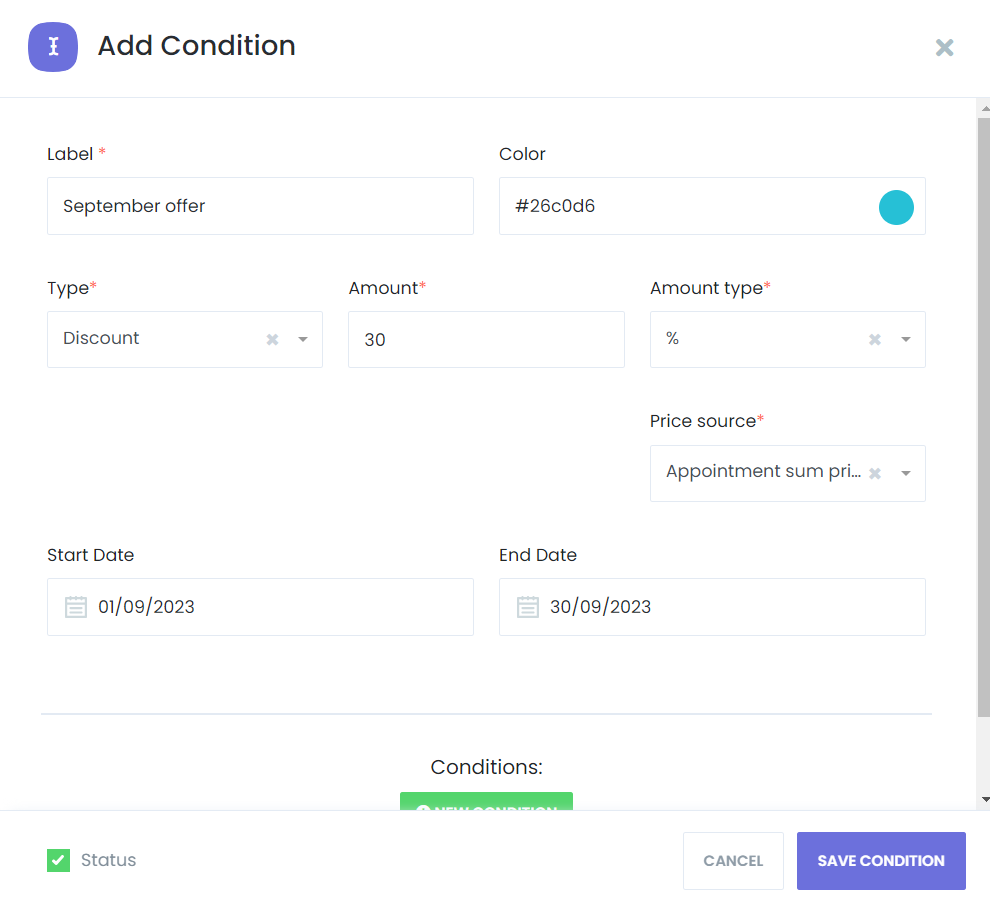
Assegna un Nome alla Regola: Inserisci un nome descrittivo per la regola in modo da poterla identificare facilmente in seguito.
-
Seleziona il Tipo di Prezzo Condizionale:
- Aumento: Aumenta il prezzo.
- Sconto: Diminuisce il prezzo.
-
Scegli il Tipo di Importo: Seleziona se l'aggiustamento sarà basato su una Percentuale o un Valore Fisso.
-
Specifica la Durata della Campagna: Facoltativamente, imposta le date di inizio e fine per la regola di prezzo per definirne la durata.
Passo 2: Definire le Condizioni
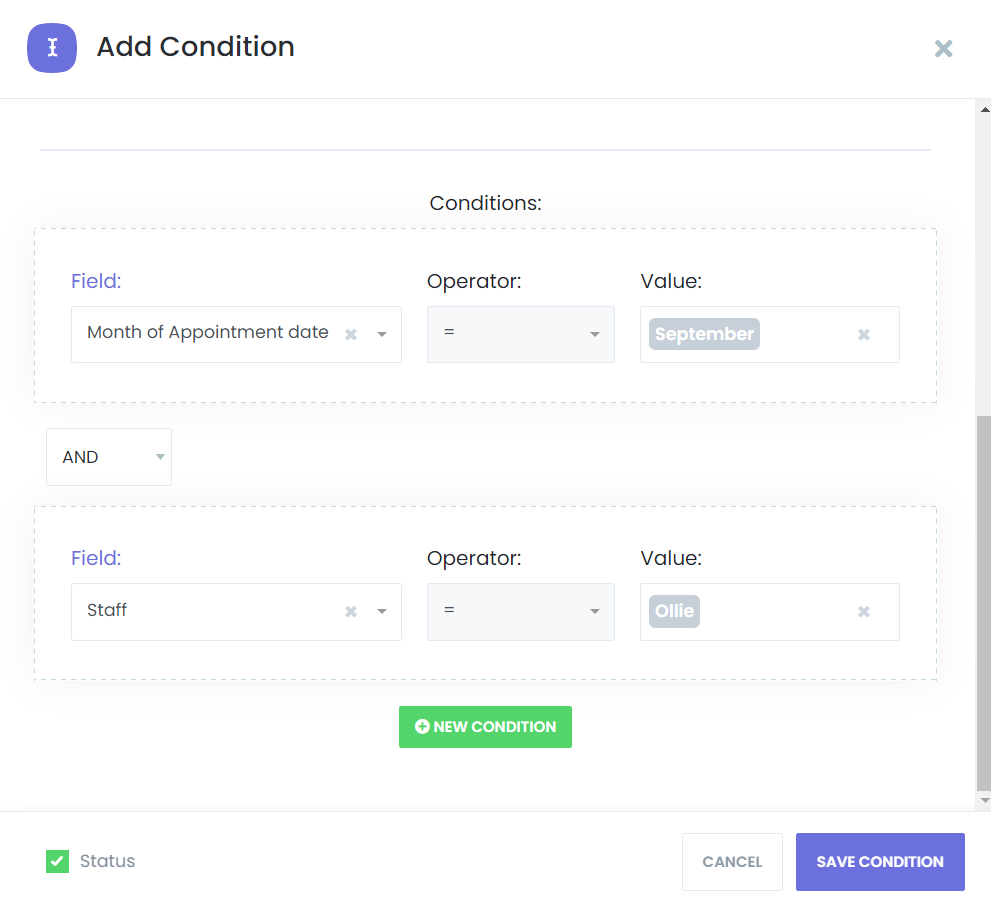
Nella sezione Condizioni, puoi definire i criteri specifici che attiveranno l'aggiustamento del prezzo. Ecco alcuni esempi:
- Servizio: Applica prezzi diversi a servizi specifici, come offrire tariffe distinte per un "Pacchetto Base" e un "Pacchetto Premium".
- Personale: Imposta aggiustamenti di prezzo in base ai membri del personale, come aumentare il prezzo per personale senior o specialisti.
- Servizio Extra: Offri prezzi speciali ai clienti che scelgono servizi aggiuntivi o extra (es. uno sconto per aggiungere un "Massaggio con Pietre Calde").
- Giorno della Data dell'Appuntamento: Definisci regole per giorni specifici (es. offrendo sconti il 12, 13 e 14 di ogni mese).
- Mese della Data dell'Appuntamento: Imposta condizioni basate sul mese dell'appuntamento (es. offri promozioni stagionali a dicembre).
- Giorno della Settimana dell'Appuntamento: Aggiusta i prezzi in base ai giorni della settimana (es. aumentare i prezzi per gli appuntamenti del fine settimana).
- Metodo di Pagamento: Offri prezzi diversi in base ai metodi di pagamento (es. uno sconto per i clienti che pagano con PayPal o carta di credito).
- È Pagamento con Acconto: Imposta i prezzi in base al fatto che il cliente abbia effettuato un acconto.
- Numero di Persone Aggiunte: Aggiusta i prezzi in base al numero di ospiti.
- Numero di Appuntamenti: Offri sconti di fidelizzazione in base al numero di appuntamenti precedenti.
- Durata dell'Appuntamento (min): Modifica i prezzi per diverse durate dell'appuntamento (es. addebita di più per una sessione di 60 minuti rispetto a una di 30 minuti).
- Ora di Inizio dell'Appuntamento: Applica regole di prezzo in base all'ora di inizio dell'appuntamento (es. prezzi più alti durante le ore di punta).
- Ora di Fine dell'Appuntamento: Aggiusta i prezzi in base all'ora di fine dell'appuntamento (es. offri sconti per appuntamenti che terminano prima di un certo orario).
- Data dell'Appuntamento: Imposta prezzi speciali per date specifiche, come giorni festivi.
- Scelte del Modulo Personalizzato: Personalizza i prezzi in base alle scelte fatte sui moduli personalizzati (es. offrendo uno sconto se il cliente sceglie un'opzione particolare).
Puoi combinare queste condizioni per creare regole di prezzo uniche e su misura per il tuo sistema di prenotazione.
Passo 3: Impostare l'Aggiustamento del Prezzo
- Inserisci l'Aggiustamento: Nella sezione Aggiustamento del Prezzo, specifica la percentuale o il valore fisso con cui desideri modificare il prezzo.
- Rivedi la Regola: Controlla il riepilogo della regola per assicurarti che tutte le condizioni e gli aggiustamenti siano impostati correttamente.
Passo 4: Testare e Monitorare
Una volta che la regola del prezzo condizionale è attiva:
- Testa la Regola: Effettua appuntamenti di prova che soddisfano le condizioni definite per assicurarti che gli aggiustamenti dei prezzi vengano applicati correttamente.
- Monitora le Prestazioni: Tieni traccia di come funziona la regola di prezzo durante il processo di prenotazione.
- Aggiusta se Necessario: Se necessario, apporta eventuali modifiche alla regola o alle sue condizioni.
Conclusione
La funzionalità Prezzi Condizionali in Mysched ti consente di personalizzare le tue strategie di prezzo con precisione, offrendo la flessibilità di creare regole uniche che si adattano alle esigenze della tua attività. Che si tratti di offrire sconti per la fidelizzazione o di aumentare i prezzi durante i periodi di punta, questa funzionalità ti aiuta a ottimizzare il tuo modello di prezzi.
Se hai domande o hai bisogno di ulteriore assistenza, non esitare a contattare il nostro team di supporto.