Gestione dei Ruoli Utente
Panoramica
Il componente aggiuntivo Gestione dei Ruoli Utente in Mysched consente agli amministratori di creare ruoli personalizzati con autorizzazioni specifiche. Questi ruoli possono poi essere assegnati ai membri dello staff, dando pieno controllo su quali parti della dashboard e del sistema di Mysched possono accedere.
Questa funzionalità è utile per le aziende con più membri dello staff che richiedono diversi livelli di accesso agli appuntamenti, ai clienti e ad altri elementi del sistema.
Funzionalità Principali
Con il Gestore dei Ruoli Utente, puoi:
- Creare Ruoli Personalizzati: Definisci ruoli basati sulle autorizzazioni specifiche richieste da ciascun gruppo di utenti.
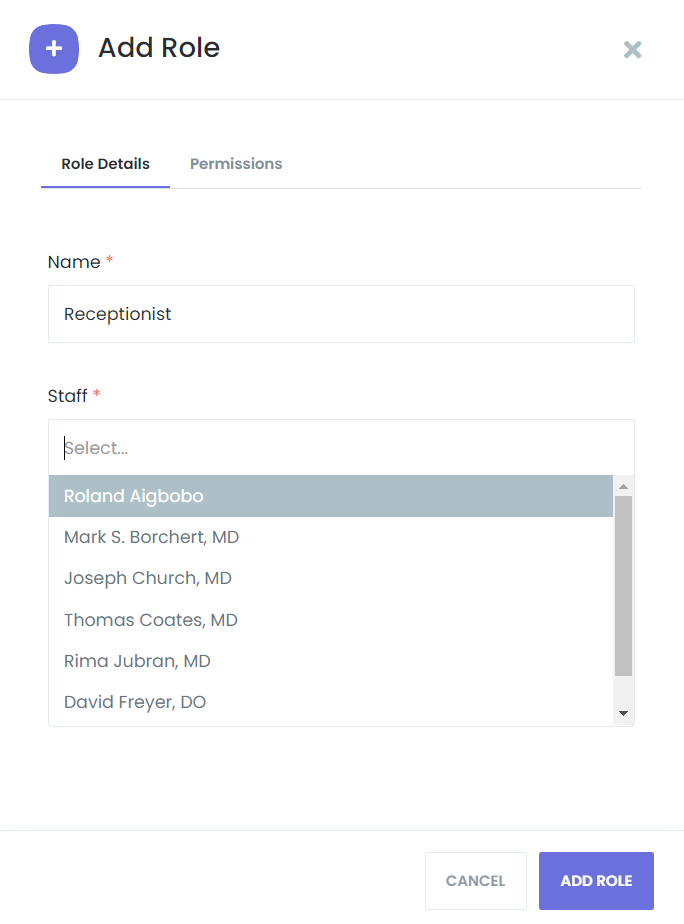
- Assegnare Ruoli allo Staff: Dopo aver creato i ruoli, puoi assegnare i membri dello staff a questi ruoli.
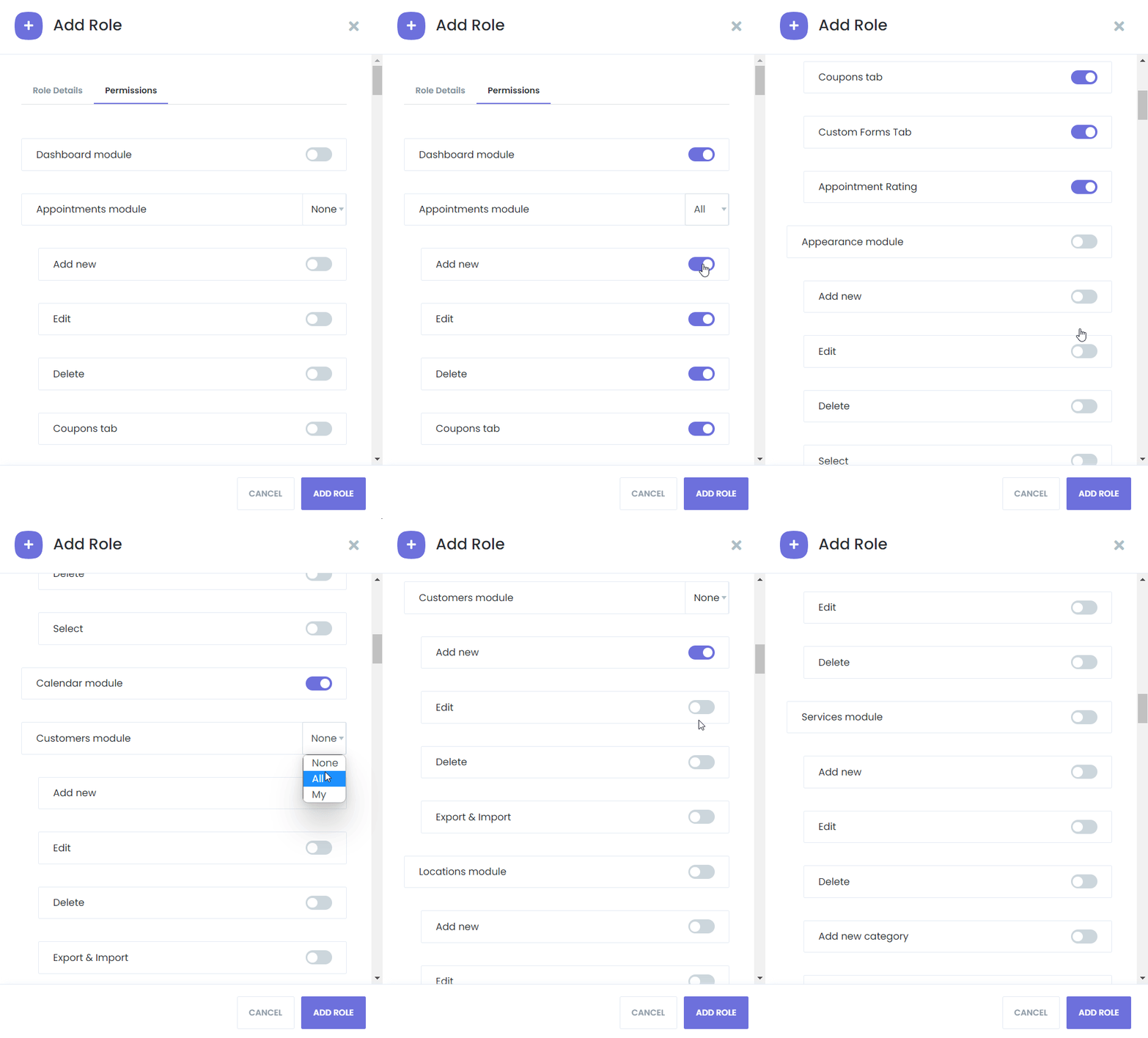
- Controllare l'Accesso alla Dashboard: Decidi quali elementi della dashboard (appuntamenti, clienti, servizi, ecc.) sono visibili ai membri dello staff.
- Impostare Opzioni di Visibilità: Controlla se lo staff può vedere solo i propri appuntamenti e clienti, tutti gli appuntamenti e clienti o nessuno.
- Limitare l'Accesso: Puoi anche limitare completamente l'accesso dello staff a determinati moduli, a seconda del loro ruolo.
Impostazioni Dettagliate delle Autorizzazioni
Ogni modulo della dashboard può essere personalizzato in base al ruolo del membro dello staff:
- Appuntamenti: Lo staff può essere limitato a vedere solo i propri appuntamenti, tutti gli appuntamenti o nessuno.
- Clienti: Controlla se lo staff può visualizzare i propri clienti o l'intero database clienti.
- Altri Moduli: Impostazioni simili sono disponibili per altri moduli come servizi, sedi e report, consentendo una completa personalizzazione di ciò a cui ogni ruolo dello staff può accedere.
Il Gestore dei Ruoli Utente assicura che i membri dello staff accedano solo alle informazioni e agli strumenti rilevanti per le loro responsabilità.
Come Configurare i Ruoli Utente
- Vai a Gestione dei Ruoli Utente: Vai alla sezione Gestione dei Ruoli Utente nel pannello di amministrazione di Mysched.
- Crea un Ruolo: Clicca su + Aggiungi Ruolo per iniziare a creare un nuovo ruolo.
- Assegna Autorizzazioni: Seleziona a quali elementi della dashboard il ruolo avrà accesso (appuntamenti, clienti, servizi, ecc.). Puoi specificare le impostazioni di visibilità per ciascun elemento.
- Salva il Ruolo: Dopo aver configurato le autorizzazioni, clicca su Salva.
- Assegna Ruoli allo Staff: Una volta creati i ruoli, puoi assegnare i membri dello staff ai ruoli appropriati dalla sezione Gestione Staff.
Esempio di Utilizzo
Supponiamo che tu gestisca una clinica con più dipartimenti e ruoli dello staff:
- Receptionist: Hanno bisogno di accesso a tutti gli appuntamenti e clienti, ma non dovrebbero avere accesso alle impostazioni finanziarie o amministrative.
- Medici: Dovrebbero vedere solo i propri appuntamenti e clienti, senza accesso agli orari o alle impostazioni di altri medici.
- Amministratori: Accesso completo a tutti i moduli per la gestione del sistema e la supervisione delle operazioni.
Utilizzando il Gestore dei Ruoli Utente, puoi creare facilmente questi ruoli e assegnare le autorizzazioni in base al ruolo di ciascun membro dello staff nella tua organizzazione.
Conclusione
Il Gestore dei Ruoli Utente in Mysched consente un controllo preciso sulle autorizzazioni dello staff, garantendo che ogni membro del team abbia accesso solo agli strumenti e ai dati di cui ha bisogno. Questa funzionalità aiuta a semplificare le operazioni, aumentare la sicurezza e ridurre il rischio di errori o accessi non autorizzati.