Herinneringen
Overzicht
Als dienstverlener is het essentieel dat je klanten hun afspraken niet vergeten. Gemiste afspraken kunnen je schema verstoren, tijd en geld kosten en leiden tot onproductieve dagen. De Herinneringen functie in Mysched stelt je in staat om je klanten op de hoogte te stellen van hun aankomende afspraken via SMS, E-mail en WhatsApp notificaties, waardoor de kans op gemiste afspraken afneemt en de communicatie met de klant verbetert.
Waarom Herinneringen Gebruiken?
Een van de meest voorkomende redenen waarom afspraken worden gemist, is dat klanten simpelweg de afspraak vergeten. Naast dat dit ongemak veroorzaakt, vertegenwoordigen gemiste afspraken gemiste kansen.
Het versturen van een herinnering, zelfs een eenvoudige sms, kan gemiste afspraken tot wel 90% verminderen. Automatische herinneringen helpen je wachttijden te verminderen, de afspraakbehoud te verbeteren en je schema soepel te laten verlopen.
Belangrijkste Voordelen:
- Verminder No-Shows: Herinner klanten van tevoren om gemiste afspraken te verminderen.
- Verbeter Communicatie: Stuur automatisch herinneringen voor en na afspraken, zodat klanten indien nodig kunnen annuleren of verzetten.
- Verhoog Klanttevredenheid: Houd langdurige klanten betrokken en voorkom de schaamte van gemiste afspraken met vriendelijke herinneringen.
Een Herinnering Instellen in Mysched
Laten we een voorbeeld doorlopen waarin we een e-mailherinnering instellen 10 minuten voordat een afspraak begint, met behulp van de Workflow module in Mysched.
Stap 1: Maak een Workflow
-
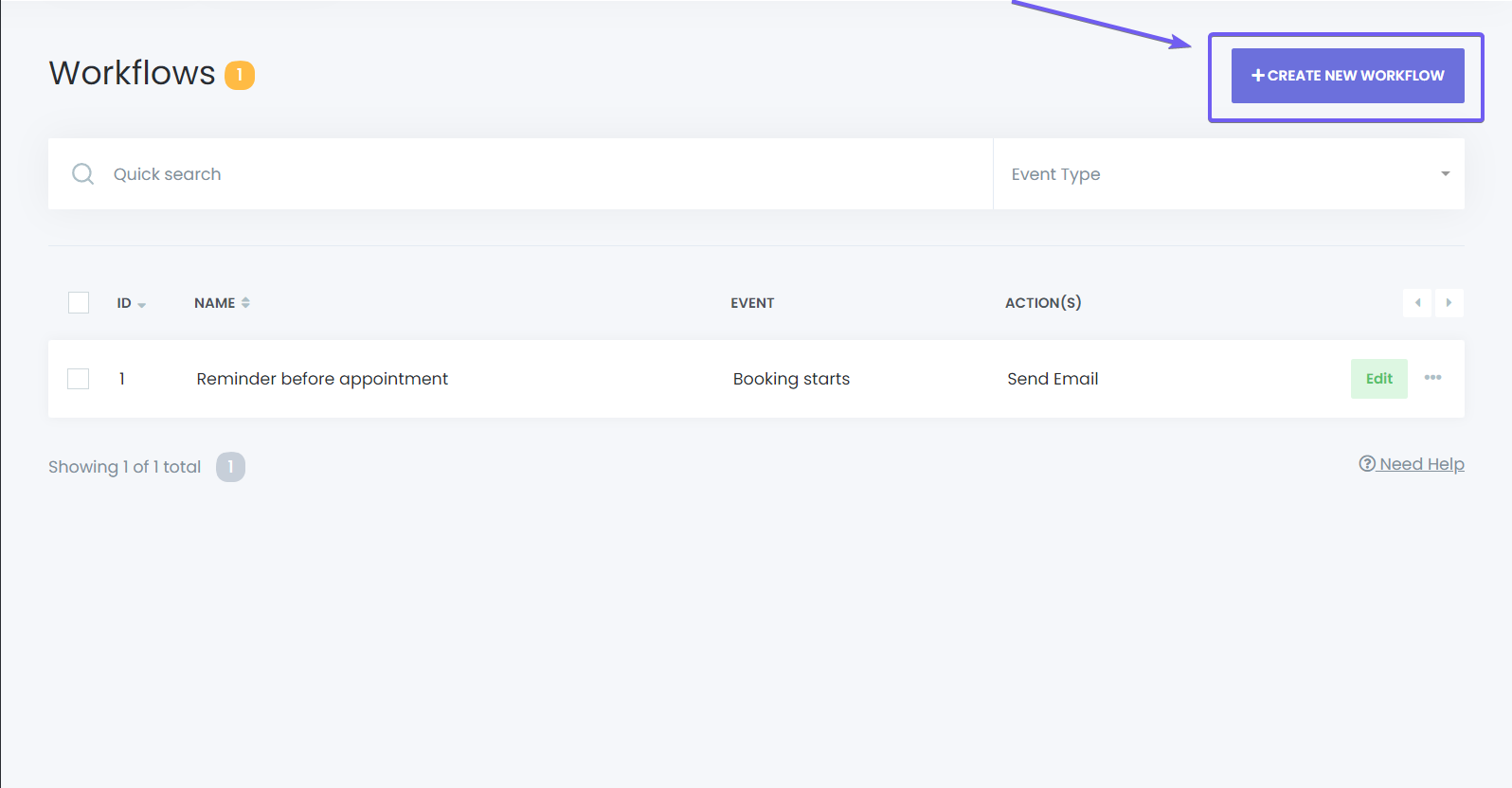
Ga naar Workflows: Ga vanuit het dashboard naar het Workflows gedeelte.
-
Maak een Nieuwe Workflow: Geef je workflow een naam, selecteer de trigger als Boeking Begint, en kies de gewenste actie (bijvoorbeeld E-mail Verzenden, SMS Verzenden, of WhatsApp Bericht Verzenden).
-
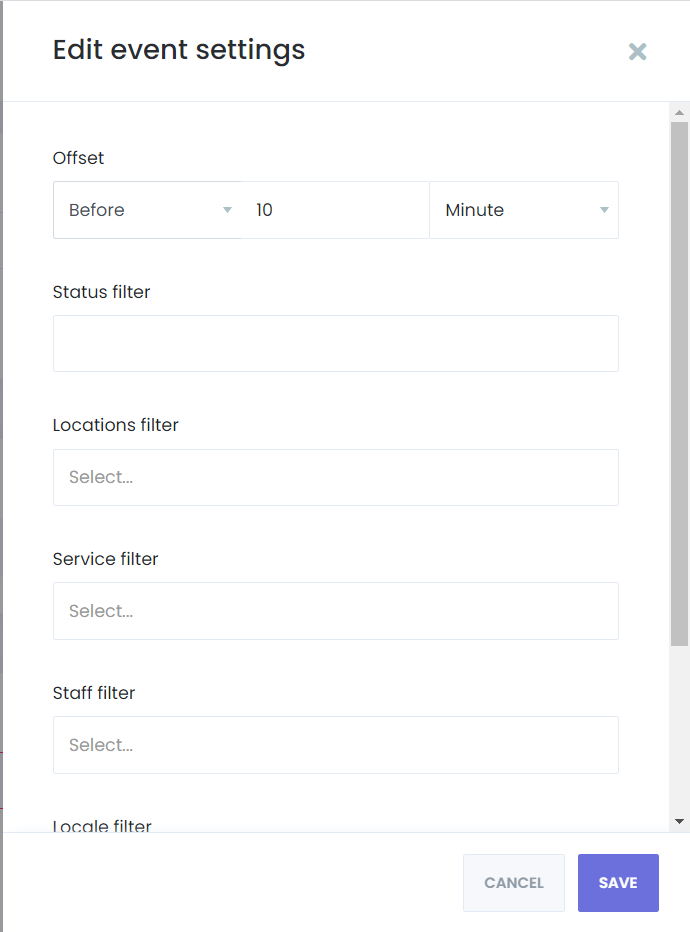
Configureer de Trigger: Na het maken van de workflow, bewerk je de Boeking Begint trigger. Stel de gewenste opties in, zoals het verzenden van een herinnering 10 minuten voordat de afspraak begint. Je kunt er ook voor kiezen om meldingen te versturen nadat de boeking begint of voor/na het einde van de afspraak.
-
Filters Toevoegen: Pas filters toe als je herinneringen alleen voor specifieke diensten, medewerkers of locaties wilt versturen.
-
Sla de Workflow Op: Zodra de herinneringsopties zijn ingesteld, klik op Opslaan.
Stap 2: Configureer de Actie
- Kies een Actie: Voor dit voorbeeld selecteer je E-mail Verzenden. Pas het e-mailonderwerp, de inhoud en andere opties naar wens aan.
- Test de Actie: Klik op Opslaan & Testen om te zien hoe je melding eruitziet voordat deze daadwerkelijk voor afspraken wordt verstuurd.
Herinneringsmogelijkheden
Met Mysched zijn herinneringen niet alleen beperkt tot klanten. Je kunt ook herinneringen sturen naar medewerkers, zodat beide partijen goed op de hoogte zijn van aankomende afspraken. Je kunt herinneringen zowel voor als na een afspraak laten triggeren, wat flexibiliteit biedt in hoe en wanneer meldingen worden verzonden.
Cron Jobs en Herinneringsfunctionaliteit
Om ervoor te zorgen dat herinneringsmeldingen op de juiste tijden worden verzonden, maakt Mysched gebruik van Cron Jobs die elke minuut worden getriggerd. Deze achtergrondtaken zijn essentieel voor de tijdige levering van herinneringen.
Conclusie
De Herinneringen functie in Mysched helpt gemiste afspraken te verminderen en de algehele communicatie met klanten te verbeteren. Of je nu SMS, E-mail of WhatsApp meldingen verstuurt, automatische herinneringen zorgen ervoor dat zowel klanten als medewerkers op de hoogte blijven van hun afspraken. Met aanpasbare workflows, herinneringstijden en filters biedt Mysched een flexibele oplossing om je schema soepel te laten verlopen.